Проблемы с подключением Bluetooth-наушников: простые решения
На экране написано «Подключено», но музыка продолжает играть через динамик смартфона. Или наушники внезапно исчезают из списка устройств, теряют связь, работают одним каналом. Первая мысль — поломка.
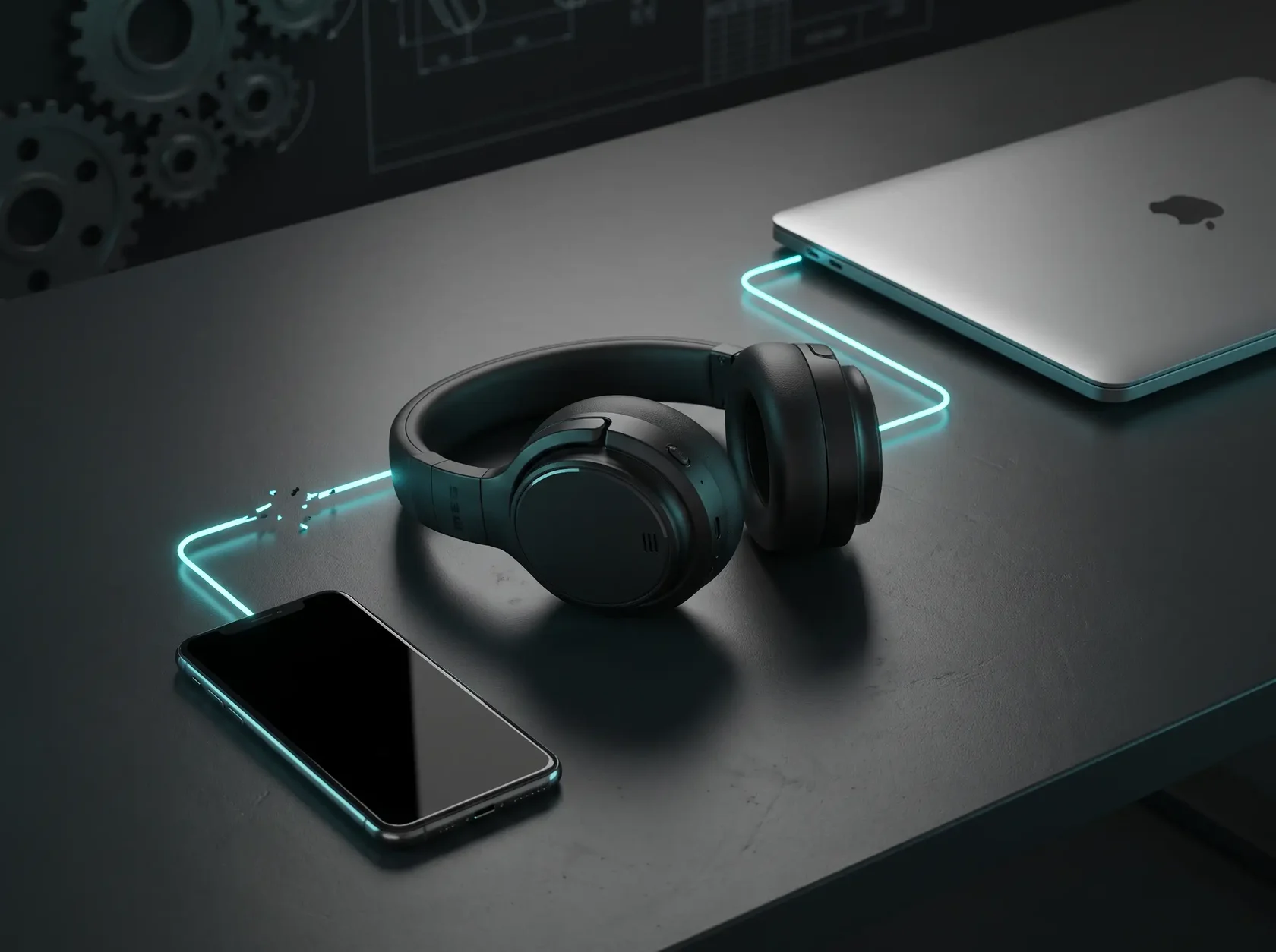
Bluetooth-наушники не подключаются к смартфону и ноутбуку
На практике причина часто проще: устройство подключилось к старому источнику, смартфон сохранил некорректную пару, один TWS-наушник не зарядился или система выбрала другой аудиовыход.
Если возникли проблемы с Bluetooth-наушниками, решение лучше искать последовательно. Не меняйте сразу несколько настроек и не начинайте с заводского сброса. Сначала определите, на каком этапе пропадает связь.
Быстрая проверка за пять минут
Выполните действия строго по порядку:
1. Зарядите наушники и кейс. 2. Положите наушники рядом со смартфоном или компьютером. 3. Отключите Bluetooth на старых устройствах, которыми пользовались раньше. 4. Выключите и снова включите наушники. 5. Перезапустите Bluetooth на источнике. 6. Удалите сохранённое сопряжение и подключите наушники заново. 7. Проверьте работу с другим смартфоном. 8. Только после этого выполняйте заводской сброс.
Такой порядок помогает отличить временный программный сбой от неисправности аккумулятора, зарядных контактов или Bluetooth-модуля.
Симптом
Вероятная причина
Первое действие
Наушники не видны
Нет режима сопряжения или подключён старый источник
Отключить старые устройства и заново активировать сопряжение
Подключены, но звука нет
Выбран другой аудиовыход
Указать наушники в настройках вывода звука
Звук прерывается
Помехи, расстояние или Multipoint
Положить источник рядом и отключить второе соединение
Работает один наушник
Нет зарядки или потеряна синхронизация TWS
Очистить контакты, зарядить и синхронизировать оба наушника
Не работает микрофон
Нет разрешения или выбран другой вход
Проверить микрофон в настройках системы и приложения
Сбой только на компьютере
Аудиовыход или драйвер Bluetooth
Удалить пару, проверить выход и обновить официальный драйвер
Наушники не появляются в списке Bluetooth
Сначала убедитесь, что гарнитура находится именно в режиме сопряжения. Обычного включения может быть недостаточно: некоторые модели автоматически подключаются к последнему знакомому устройству и не становятся видимыми для нового смартфона.
Отключите Bluetooth на ноутбуке, планшете, телевизоре и другом телефоне, с которыми наушники использовались раньше. Затем снова активируйте режим сопряжения по инструкции конкретной модели. Проверьте заряд. У полноразмерных наушников должен работать индикатор включения. У TWS-моделей важно зарядить не только кейс, но и оба наушника. Если один из них неплотно касается контактов, комплект может включаться некорректно.
Apple рекомендует держать аксессуар рядом с iPhone, проверить заряд, перезапустить его и разорвать соединение с другими устройствами перед повторным сопряжением. Эти действия подходят и для большинства Android-смартфонов. Подробная последовательность приведена в официальной инструкции Apple.
Удалите старое сопряжение
Bluetooth-пара хранит параметры соединения. После обновления системы, сбоя приложения или подключения к нескольким источникам сохранённая запись иногда перестаёт работать корректно.
На iPhone откройте:
Настройки → Bluetooth → название наушников → значок “i” → Забыть это устройство.
После этого переведите наушники в режим сопряжения и подключите их заново.
На Android путь зависит от оболочки производителя. Обычно он выглядит так:
Настройки → Подключённые устройства → Bluetooth → ранее подключённые устройства → название наушников → удалить или забыть.
Не удаляйте сразу настройки всей сети. Сброс сетевых параметров также стирает сохранённые Wi-Fi-сети и другие Bluetooth-подключения. Для начала достаточно удалить только проблемную гарнитуру.
Наушники подключены, но звука нет
Статус «Подключено» означает, что устройства установили связь. Он не гарантирует, что система направила звук именно в наушники.
На смартфоне откройте панель выбора аудиовыхода и вручную укажите гарнитуру. Проверьте общую громкость и уровень мультимедиа: на некоторых устройствах громкость звонка и музыки регулируется отдельно.
Если проблема возникает только в одном приложении, закройте его и запустите снова. Проверьте, не остался ли внутри приложения другой аудиовыход.
В Windows 11 откройте:
Параметры → Система → Звук → Вывод
и выберите Bluetooth-наушники. Для звонков отдельно проверьте раздел Ввод и укажите микрофон гарнитуры.
Если звук идёт через ноутбук, а наушники отображаются только как подключённое устройство, удалите их в меню:
Bluetooth работает в радиодиапазоне, на который влияют расстояние, стены, металлические поверхности и другие беспроводные устройства.
Для проверки положите смартфон рядом с наушниками и включите локально сохранённую запись. Если прерывания исчезли, проблема, вероятнее всего, связана с радиоканалом или интернет-соединением, а не с динамиками.
Попробуйте:
• убрать смартфон из плотно закрытой сумки; • сократить расстояние до источника; • отойти от роутера, беспроводной камеры или микроволновой печи; • отключить часть устройств, использующих диапазон 2,4 ГГц; • отодвинуть USB-хаб или внешний диск от Bluetooth-адаптера компьютера; • временно отключить Multipoint; • выключить пространственный звук и дополнительные эффекты; • обновить приложение и прошивку наушников.
Bluetooth и Wi-Fi могут использовать диапазон 2,4 ГГц. Помехи способны вызывать пропуски, заикание, шум и внезапные отключения. Практические рекомендации по уменьшению помех приведены в материале службы поддержки Apple.
Если гарнитура одновременно связана с ноутбуком и смартфоном, один источник может перехватывать соединение у другого. Отключите Multipoint и оставьте активным только одно устройство. Подробнее о логике переключения — в статье «Multi Point в наушниках MEG».
Работает только один TWS-наушник
Сначала положите оба наушника в кейс и убедитесь, что каждый реагирует на зарядку. Если индикатор одного наушника не включается, аккуратно протрите его контакты и контакты кейса сухой безворсовой салфеткой.
Не используйте металлические предметы, влажную ткань и чистящие жидкости. Загрязнение можно удалить мягкой сухой щёткой.
После очистки:
1. полностью зарядите кейс; 2. оставьте оба наушника внутри на 15–20 минут; 3. удалите старое Bluetooth-сопряжение со смартфона; 4. выполните синхронизацию обоих наушников по инструкции; 5. подключите комплект заново.
У некоторых TWS-моделей каждый наушник может сохраняться в системе отдельно. После сбоя телефон подключается только к одному каналу. В этом случае необходимо удалить обе записи и повторить синхронизацию.
Если один наушник не включается, не заряжается и не реагирует на сброс, вероятна неисправность аккумулятора или контактов.
Что делать, если работает только один Bluetooth-наушник
Микрофон не работает во время звонка
Звук и микрофон используют разные системные настройки. Музыка может воспроизводиться нормально, а приложение для звонков — продолжать использовать встроенный микрофон телефона или ноутбука. На смартфоне проверьте разрешение приложения на доступ к микрофону. На iPhone разрешения Bluetooth для отдельных приложений находятся в разделе:
Настройки → Конфиденциальность и безопасность → Bluetooth.
На Android проверьте раздел разрешений приложения и убедитесь, что доступ к микрофону не запрещён.
В Zoom, Teams, браузере или другой программе выберите Bluetooth-гарнитуру одновременно в двух пунктах:
• устройство воспроизведения; • устройство записи.
Сделайте короткую тестовую запись. Если голос слышен в системном диктофоне, но пропадает только в одном приложении, проблема находится в его разрешениях или настройках.
На некоторых компьютерах качество музыки может снижаться после включения микрофона. Это связано с переходом Bluetooth-соединения в разговорный режим и не обязательно означает неисправность наушников.
Что проверить в Windows 11
Начните с панели быстрых настроек и убедитесь, что Bluetooth включён, а режим полёта выключен. Затем последовательно выполните следующие действия:
1. удалите наушники в разделе Bluetooth и устройства; 2. перезагрузите компьютер; 3. добавьте устройство заново; 4. проверьте аудиовыход в разделе Система → Звук; 5. запустите диагностику Bluetooth через приложение Получить помощь; 6. установите обновления Windows; 7. проверьте драйвер Bluetooth на сайте производителя ноутбука или адаптера.
Microsoft указывает устаревший или несовместимый драйвер среди частых причин проблем с подключением. Компания также предупреждает, что расположенное рядом устройство USB 3.0 без достаточного экранирования может создавать помехи. Актуальные действия собраны в официальной инструкции Microsoft.
Не загружайте драйверы со случайных сайтов. Используйте Windows Update или официальный ресурс производителя компьютера и Bluetooth-адаптера.
Когда выполнять заводской сброс
Сброс нужен, если обычное удаление сопряжения не помогло, TWS-наушники потеряли синхронизацию или гарнитура постоянно пытается подключиться к старому устройству.
Универсального сочетания кнопок не существует. В одной модели необходимо удерживать кнопку питания, в другой — кнопки громкости, в третьей — сенсорные зоны обоих наушников.
Используйте руководство именно от своей модели. Инструкции для актуальной техники MEG собраны в разделе «Инструкции и прошивки».
После сброса удалите старую Bluetooth-запись на смартфоне и создайте новое сопряжение. Если подключиться к прежней записи, сброс может не дать результата.
Как понять, где находится неисправность
Проведите перекрёстную проверку:
• подключите проблемные наушники к другому смартфону; • подключите другие исправные наушники к исходному устройству; • проверьте звук в нескольких приложениях; • сравните беспроводное и проводное подключение, если есть AUX.
Результат обычно указывает на источник проблемы:
• наушники не работают ни с одним устройством — проверяйте гарнитуру; • все наушники теряют связь только с одним смартфоном или компьютером — проверяйте источник; • сбой возникает в одном приложении — проверяйте его разрешения и аудиовыход; • проблема появляется только в определённом месте — ищите радиопомехи; • по AUX звук стабильный, а по Bluetooth прерывается — проверяйте беспроводное соединение и программное обеспечение.
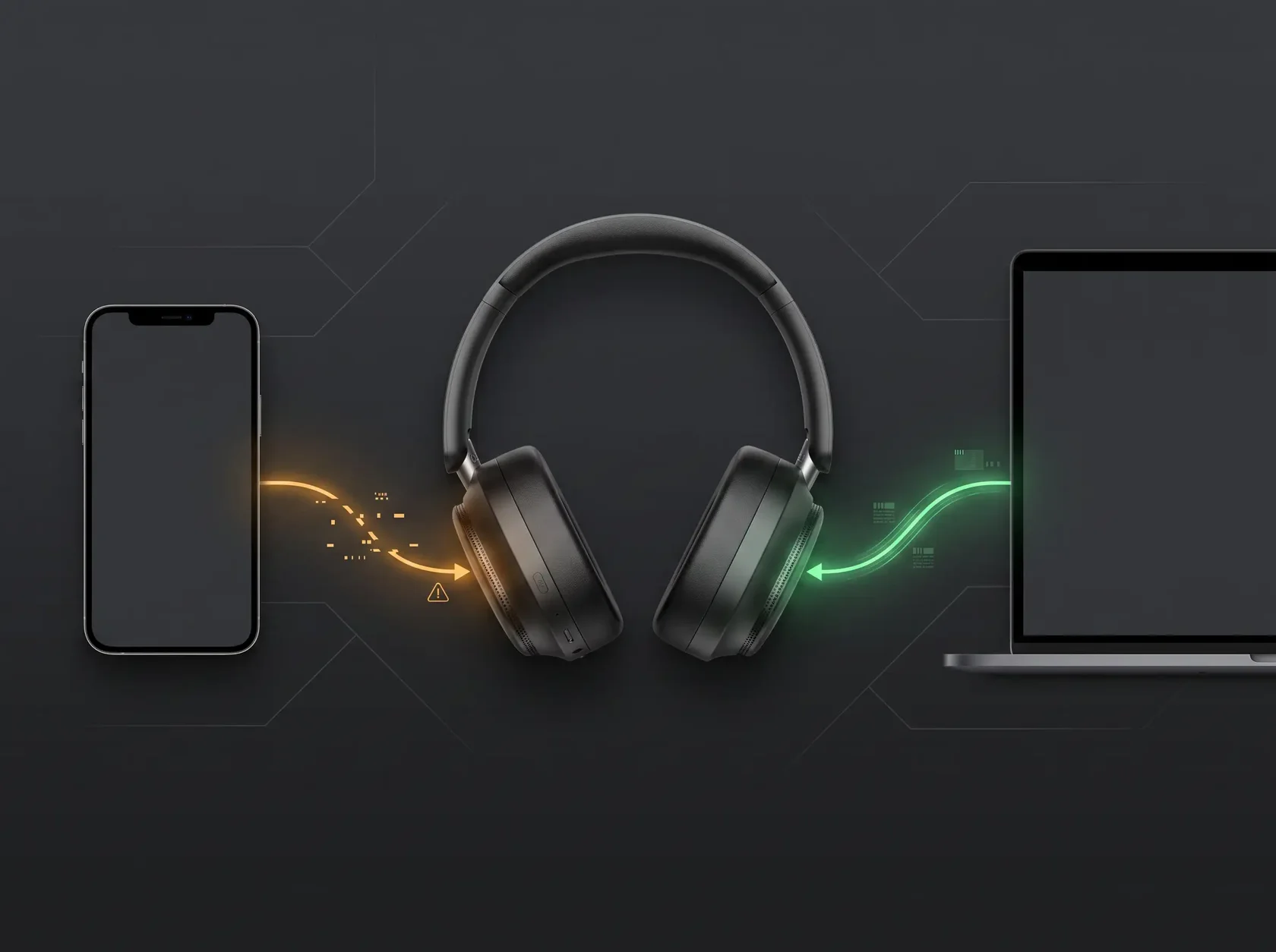
Диагностика Bluetooth-наушников с помощью смартфона и компьютера
Когда нужен сервис
Обратитесь к продавцу или в авторизованный сервис, если:
• наушники не включаются после полной зарядки; • устройство не определяется ни одним источником; • один канал не работает после очистки, зарядки и сброса; • корпус, разъём или аккумулятор заметно нагреваются; • связь постоянно обрывается с несколькими исправными устройствами; • наушники получили механическое повреждение или контактировали с водой без соответствующей защиты.
Не разбирайте устройство до обращения по гарантии. Самостоятельное вскрытие может усложнить диагностику и гарантийное обслуживание.
Главное правило диагностики
Меняйте только один параметр за раз. Сначала заряд, затем режим сопряжения, удаление старой пары, выбор аудиовыхода и проверка со вторым источником. Заводской сброс и переустановка драйверов должны оставаться последними программными шагами.
Такой порядок не просто экономит время. Он показывает, где именно возник сбой: в наушниках, смартфоне, компьютере, приложении или радиоканале.
Наушники MEG: инструкции, поддержка и официальный магазин
Актуальные модели представлены в каталоге беспроводных наушников MEG. Перед покупкой можно сравнить посадку, автономность, Hybrid ANC, режим прозрачности и комплект.
При заказе в официальном магазине используйте промокод BLOGTEAM. Продукция MEG также доступна у партнёров: