Выстрел уже произошёл, а звук прозвучал мгновением позже. Актёр закончил фразу, но движение губ ещё не совпало с голосом. В обычном плейлисте эту проблему невозможно заметить, зато в игре или фильме даже небольшой рассинхрон быстро начинает раздражать.
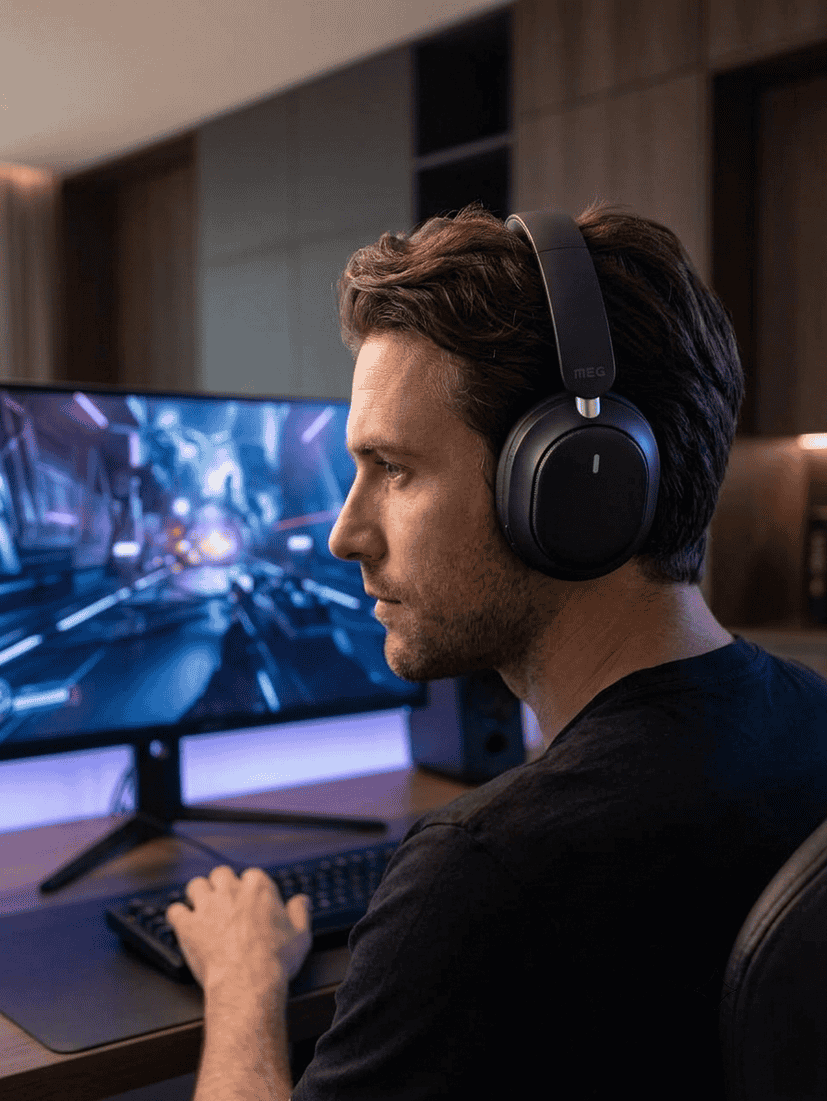
В играх важна вся цепочка передачи сигнала — от компьютера до динамиков наушников.
Задержка звука в наушниках возникает не из-за одного слабого звена. Сигнал проходит через кодирование, передачу, буферизацию и обратное преобразование. Каждый этап занимает время, а общая задержка зависит одновременно от наушников, источника, приложения и условий беспроводной связи.
Разберёмся, откуда появляется рассинхронизация, почему видео иногда звучит нормально, а игра — с заметным опозданием, и какие настройки действительно помогают.
Откуда появляется задержка Bluetooth-звука
Передача музыки по Bluetooth — это не мгновенный перенос исходного аудиосигнала. Сначала смартфон, компьютер или телевизор подготавливает поток, затем кодирует его, отправляет на наушники и ждёт подтверждения приёма. Наушники получают данные, накапливают небольшой запас в буфере, декодируют поток и только после этого передают сигнал на динамики.
Упрощённо путь выглядит так:
игра или видео → операционная система → аудиокодек → Bluetooth-передатчик → буфер наушников → декодирование → динамики.
Задержка может возникнуть на каждом участке этой цепочки. Поэтому замена одних наушников не всегда решает проблему, если её источник находится в телевизоре, драйвере компьютера или самом приложении.
Буфер защищает звук, но увеличивает задержку
Bluetooth-соединение работает в условиях постоянных помех. Рядом находятся Wi-Fi-роутеры, беспроводные мыши, клавиатуры, часы и другие устройства, использующие близкие диапазоны частот.
Чтобы кратковременная помеха не превращалась в щелчок или обрыв, источник и наушники заранее накапливают часть аудиоданных. Этот запас называется буфером.
Большой буфер повышает стабильность, но увеличивает время между событием и звуком. Маленький уменьшает задержку, однако делает соединение более чувствительным к помехам. Режим Low Latency меняет этот баланс в пользу скорости.
Именно поэтому при его включении наушники желательно держать ближе к источнику и не закрывать Bluetooth-антенну плотными предметами.
Почему в видео задержка незаметна, а в игре мешает
Видеоплеер знает, что будет показано в следующую секунду. Он может немного задержать изображение и синхронизировать его с Bluetooth-звуком. Пользователь этого не замечает: видео и речь начинаются одновременно.
В игре такая компенсация почти невозможна. Изображение формируется в ответ на действия пользователя. Сначала обрабатывается нажатие кнопки, затем строится кадр и воспроизводится звук. Если дополнительно задержать картинку, управление станет менее отзывчивым.
Поэтому одна и та же пара наушников может хорошо показывать себя при просмотре фильма, но создавать ощутимое опоздание в динамичной игре.
Особенно заметна задержка:
в соревновательных шутерах;
в ритм-играх;
в файтингах;
при виртуальной игре на музыкальных инструментах;
во время монтажа видео;
при записи голоса с программным мониторингом;
при использовании телевизора без настройки синхронизации.
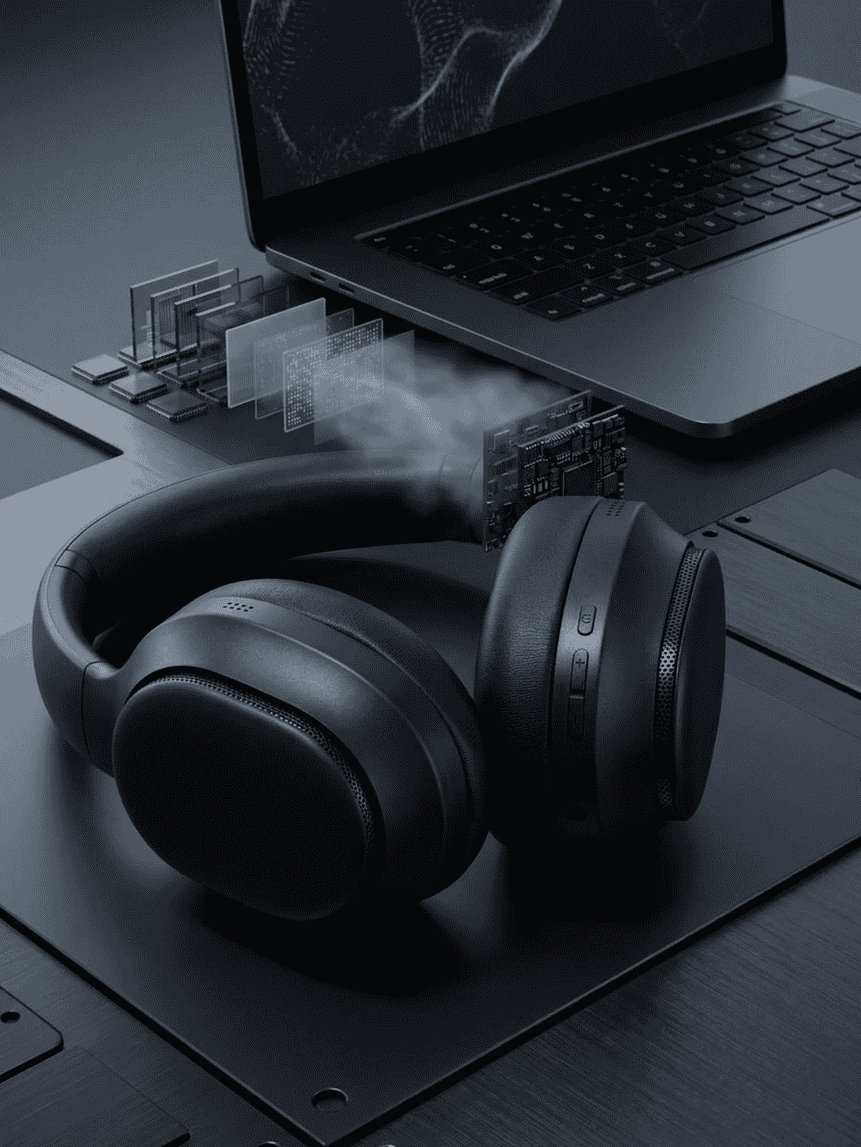
Кодирование, передача, буферизация и декодирование последовательно добавляют время к аудиосигналу.
Версия Bluetooth — не гарантия низкой задержки
Высокий номер версии Bluetooth сам по себе не означает, что звук будет передаваться без опоздания. Он описывает возможности стандарта связи, но итог зависит от аппаратной платформы, кодека, программной настройки и совместимости устройств.
Режим низкой задержки должен поддерживаться всей цепочкой:
источником сигнала;
Bluetooth-адаптером;
операционной системой;
используемым аудиокодеком;
самими наушниками.
Если смартфон поддерживает современный кодек, а наушники — нет, соединение перейдёт на общий совместимый вариант. То же самое произойдёт, если кодек есть в наушниках, но отсутствует на стороне компьютера или телевизора.
Поэтому надпись Bluetooth 5.3, 5.4 или 6.0 нельзя использовать как единственный критерий выбора.
Что влияет на задержку сильнее всего
Основные источники задержки беспроводного звука
Источник задержки
Что происходит
Что можно сделать
Аудиокодек
Источник кодирует поток, а наушники его декодируют
Проверить совместимость кодеков источника и наушников
Буферизация
Устройство накапливает данные для защиты от обрывов
Включить режим Low Latency
Помехи
Пакеты передаются повторно или соединение увеличивает запас данных
Сократить расстояние и убрать источники помех
Обработка звука
Эквалайзер, объёмный звук и улучшения добавляют вычисления
Временно отключить эффекты и сравнить результат
Приложение
Плеер или игра по-разному управляет синхронизацией
Проверить звук в другом приложении
Драйвер или адаптер
Компьютер использует устаревший драйвер или слабый Bluetooth-модуль
Обновить драйвер либо проверить другой адаптер
Что такое режим Low Latency
Low Latency — специальный режим, уменьшающий объём буферизации и оптимизирующий обработку аудиосигнала. Он рассчитан прежде всего на игры, видео и другой контент, где звук должен быстро следовать за изображением.
В наушниках MEG режим низкой задержки включается отдельной комбинацией кнопок. Это позволяет использовать обычный стабильный режим для музыки, а Low Latency активировать только тогда, когда важна синхронизация.
Постоянно держать его включённым необязательно. В зависимости от реализации режим может сделать соединение более чувствительным к расстоянию и радиопомехам. Для музыки, подкастов и телефонных разговоров минимальная задержка обычно не имеет решающего значения.
Как уменьшить задержку звука в наушниках
1. Включите Low Latency
Проверьте инструкцию к наушникам. Игровой режим может включаться отдельной кнопкой, комбинацией нажатий или через фирменное приложение.
После активации повторите тест в той же игре или видео. Если разница заметна, основная задержка находилась на стороне Bluetooth-передачи и буферизации.
2. Переподключите наушники
Отключите Bluetooth, удалите наушники из списка сопряжённых устройств и создайте соединение заново. Это помогает, если система выбрала некорректный профиль или сохранила ошибочные параметры предыдущего подключения.
3. Сократите расстояние
Для режима низкой задержки особенно важна стабильная связь. Компьютер, телефон или телевизор желательно держать в пределах прямой видимости.
Системный блок под металлическим столом — не лучшее место для Bluetooth-адаптера. В этом случае его можно вынести ближе с помощью короткого USB-удлинителя.
4. Уменьшите количество помех
Если рядом работают несколько беспроводных устройств, временно отключите часть из них. Попробуйте изменить положение Wi-Fi-роутера или подключить компьютер к сети кабелем.
Необязательно отказываться от диапазона 2,4 ГГц полностью. Задача — понять, влияют ли радиопомехи на конкретное соединение.
5. Отключите лишнюю обработку
Объёмный звук, виртуализация, программный эквалайзер и некоторые системные улучшения могут добавлять обработку.
Временно отключите эффекты и сравните синхронизацию. Если ситуация улучшилась, возвращайте функции по одной — так проще найти конкретную причину.
6. Обновите систему и драйверы
На компьютере проверьте обновления операционной системы, Bluetooth-драйвера и аудиодрайвера. Устаревшее программное обеспечение может вызывать не только задержку, но и обрывы, щелчки или проблемы с повторным подключением.
7. Проверьте другое приложение
Если звук отстаёт только в одном видеоплеере или игре, проблема, вероятно, связана не с наушниками. Откройте тот же файл в другом проигрывателе либо запустите тестовое видео через другой браузер.
8. Используйте кабель для критичных задач
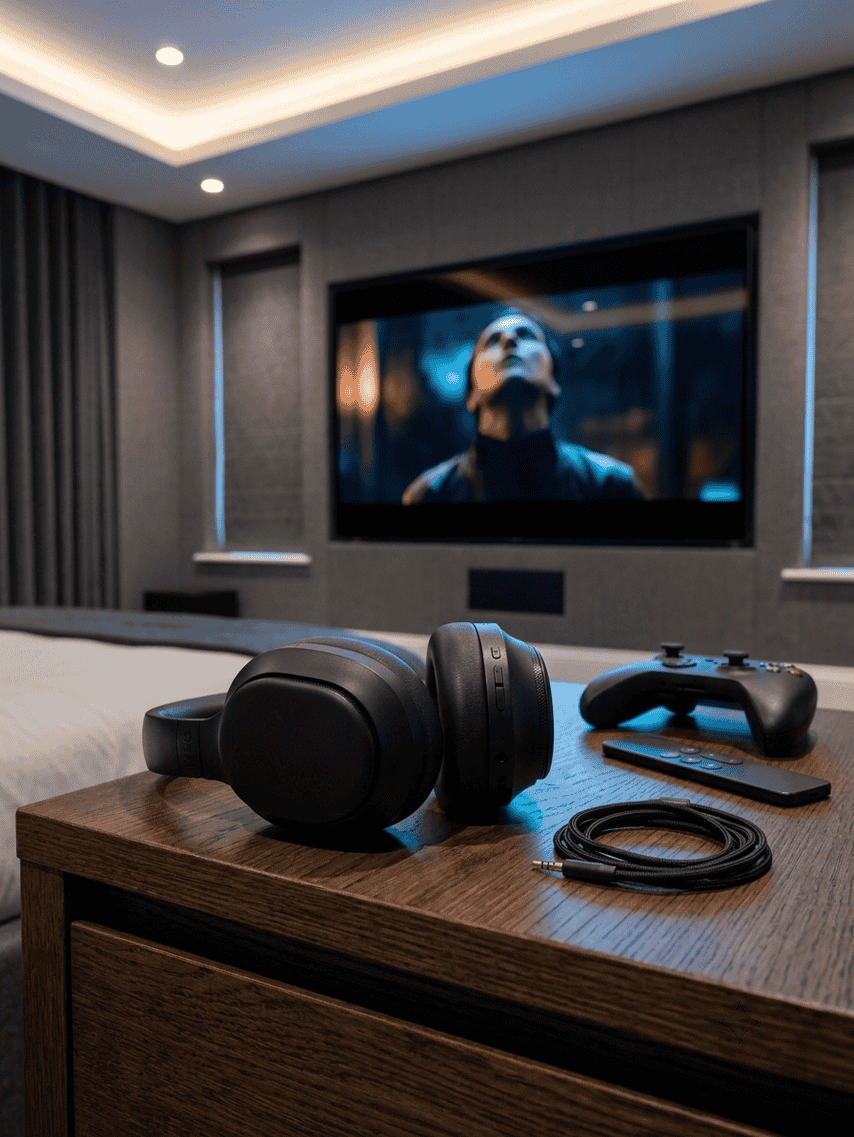
Для соревновательных игр, записи голоса, работы с музыкальными инструментами и точного монтажа самым предсказуемым остаётся проводное подключение.
AUX исключает Bluetooth-кодирование и радиопередачу. Небольшая системная задержка может сохраниться внутри компьютера или программы, но беспроводной участок из цепочки исчезает.
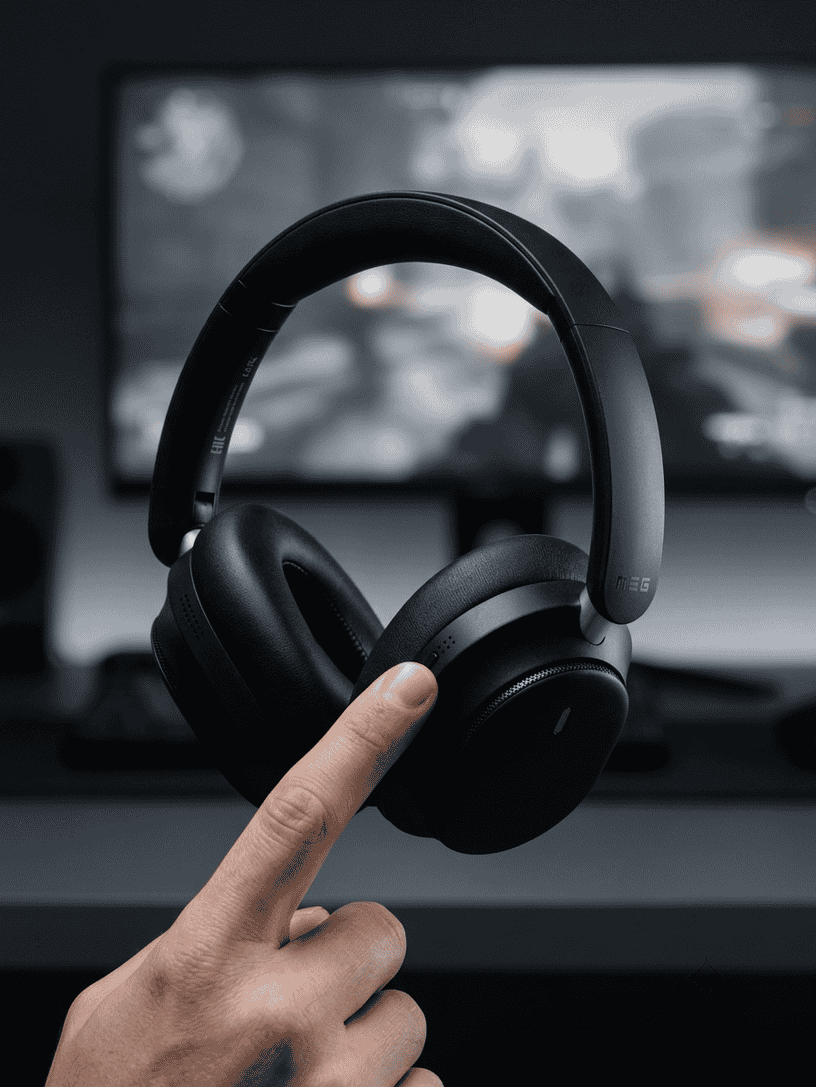
Режим Low Latency уменьшает буферизацию и делает звук более отзывчивым в играх.
Что делать на смартфоне, компьютере и телевизоре
Настройка низкой задержки на разных устройствах
Источник
Что проверить сначала
Если не помогло
Смартфон
Low Latency, повторное сопряжение, другое приложение
Отключить аудиоэффекты и проверить обновления системы
Компьютер
Драйвер Bluetooth, выбранное устройство вывода, положение адаптера
Проверить внешний адаптер или перейти на AUX
Телевизор
Настройки AV Sync, задержки аудио и игровой режим
Отключить дополнительную обработку или использовать кабель
Игровая консоль
Официально поддерживаемый способ подключения
Использовать провод к контроллеру или совместимый USB-адаптер
Почему при включении микрофона меняется звук
На компьютере Bluetooth-наушники могут работать в разных профилях. Один предназначен для качественного стереозвука, другой — для двусторонней связи с микрофоном.
Когда приложение активирует встроенный микрофон, система может перейти в профиль гарнитуры. Звучание при этом становится менее детальным, а частотный диапазон — уже. Это не всегда связано с увеличением задержки, но пользователь воспринимает изменение как ухудшение всей аудиосистемы.
Если для видеоконференции используется отдельный микрофон, выберите его в настройках программы, а наушники оставьте устройством воспроизведения. Для игрового голосового чата заранее проверьте, как конкретная система работает с микрофоном и Bluetooth-звуком одновременно.
Оценивать синхронизацию по обычному фильму сложно. Монтаж, приложение или телевизор уже могут содержать собственную коррекцию.
Для проверки лучше использовать несколько сценариев:
Запустите видео с хлопками или метрономом.
Откройте игру с хорошо заметным звуком выстрела или нажатия.
Проверьте наушники в обычном и Low Latency режимах.
Повторите тест через кабель AUX, если он поддерживается.
Сравните результат в другом приложении.
Проверьте работу на втором источнике — например, смартфоне вместо компьютера.
Если задержка есть только на одном устройстве, причина, скорее всего, находится в его настройках, драйверах или Bluetooth-адаптере. Если опоздание одинаково везде, стоит проверить режим работы самих наушников.
Наушники MEG с режимом низкой задержки
Модель MEG WAVE HWA200BLподдерживает режим Low Latency. Он включается двойным нажатием кнопки управления ANC.
При этом модель сохранят возможность быстро переключаться между обычным режимом, активным шумоподавлением и режимом прозрачности.
HWA200BL, а также HEA400BL, поддерживают подключение по AUX. Это удобно, если для игры, монтажа или работы со звуком требуется исключить беспроводной участок передачи.
Для игр полезен Low Latency, а для критически точной работы — возможность перейти на кабель.
Итоговый чек-лист
Включён ли на наушниках режим Low Latency?
Поддерживает ли источник совместимый режим передачи?
Возникает ли проблема во всех приложениях?
Обновлены ли Bluetooth- и аудиодрайверы?
Нет ли рядом большого количества беспроводных устройств?
Находится ли адаптер в открытом месте?
Отключены ли для проверки системные аудиоэффекты?
Выбрано ли правильное устройство вывода?
Настроен ли параметр AV Sync на телевизоре?
Можно ли использовать AUX для критичного сценария?
Если задержка сохраняется после всех проверок, важно определить, на каком участке она появляется. Последовательная диагностика почти всегда полезнее случайного переключения настроек.
Вывод
Беспроводная передача звука неизбежно требует времени на кодирование, буферизацию и декодирование. Но заметный рассинхрон не нужно считать нормой для любой Bluetooth-модели.
Для фильмов часто достаточно программной компенсации. Для игр нужен режим Low Latency и стабильная связь. Для записи, музыкальных инструментов и соревновательных сценариев наиболее предсказуемым остаётся проводное подключение.
Лучший выбор — наушники, которые позволяют менять режим под задачу: обычный Bluetooth для музыки, Low Latency для игр и AUX для ситуаций, где синхронизация важнее беспроводной свободы.