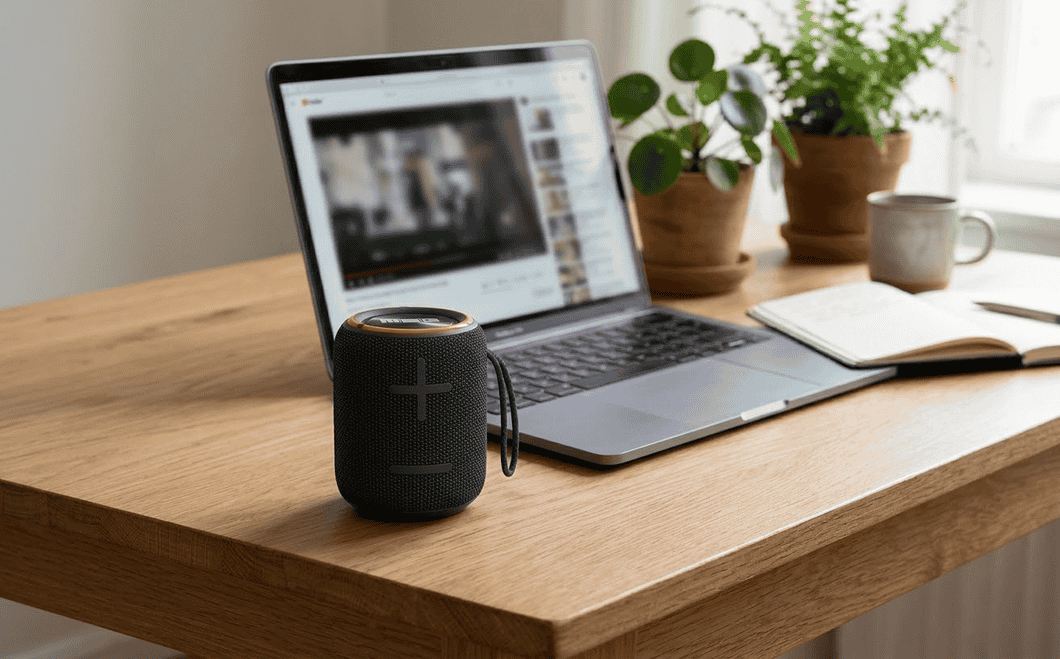
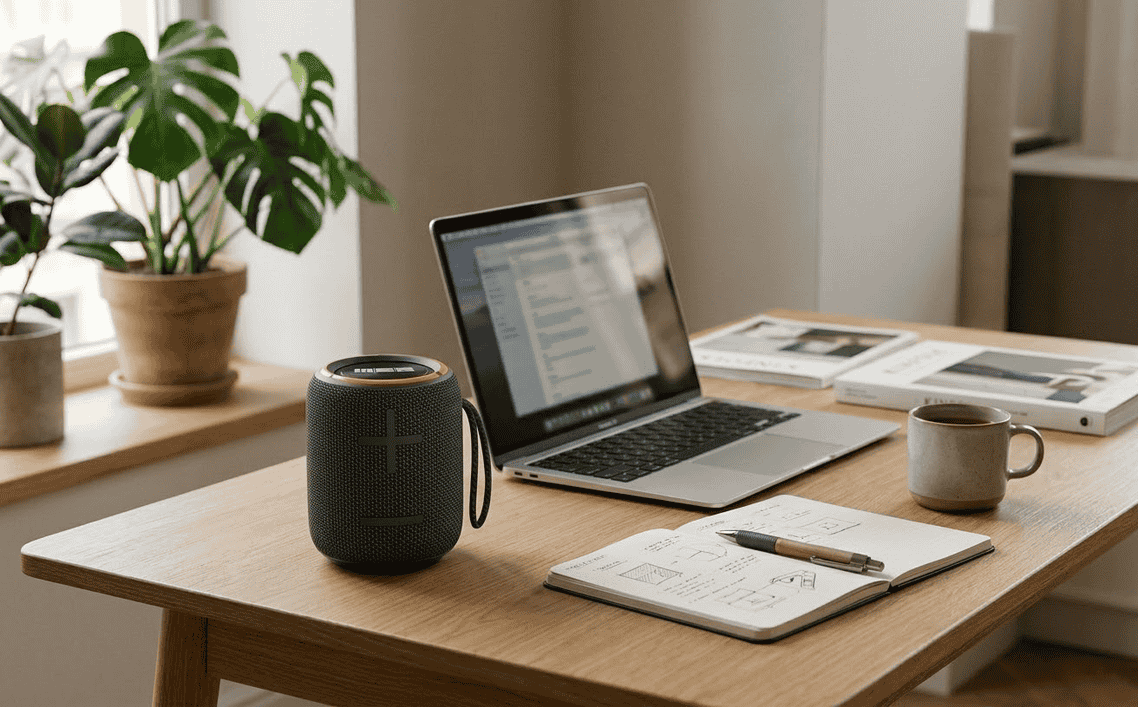
Встроенные динамики ноутбука справляются с уведомлениями, но музыка и тихие диалоги часто требуют большего. Уже имеющаяся портативная колонка может сделать рабочее место удобнее. Главное — не просто установить Bluetooth-связь, а выбрать правильный аудиовыход, проверить приложение и поставить акустику так, чтобы её не закрывали стол или книги.
После подключения проверьте системный выход и настройки приложения.
Начните с короткой проверки: есть ли у колонки Bluetooth, линейный вход AUX или прямо заявленная поддержка USB-аудио. Для музыки обычно удобно беспроводное подключение, для требовательных к реакции задач полезно испытать предусмотренный проводной путь. Разъём для зарядки не означает, что ноутбук сможет передавать через него звук.
Выберите способ под свою задачу
Bluetooth позволяет убрать аудиокабель и свободно разместить колонку в комнате. Это удобно для музыки и многих сценариев просмотра видео, но в тракте есть задержка. AUX соединяет аналоговый выход ноутбука с совместимым линейным входом колонки. Если выхода на наушники нет, иногда помогает USB-аудиоадаптер. USB-аудио самой колонки работает только тогда, когда такая функция предусмотрена её конструкцией.
Подключение через Bluetooth
· Зарядите колонку и включите режим сопряжения по её инструкции.
· Если она автоматически соединяется с телефоном, временно отключите это соединение, когда оно препятствует работе с ноутбуком.
· Откройте настройки Bluetooth ноутбука, добавьте аудиоустройство и дождитесь подтверждения.
· В настройках звука выберите колонку как устройство вывода. Название может совпадать с моделью или выбранным именем.
· Проверьте короткую запись на умеренной громкости, затем откройте нужный проигрыватель или сервис связи.
Подключённое устройство не всегда автоматически становится выходом конкретной программы. Видеосвязь и некоторые проигрыватели хранят собственный выбор. Если системный тест слышен, а приложение молчит, сначала посмотрите его настройки, а не сбрасывайте колонку. В Windows выбор устройств воспроизведения предусмотрен в настройках звука; Microsoft описывает аналогичную проверку и для своих ноутбуков Surface.
Размещение помогает сохранить разборчивость без лишнего усиления баса.
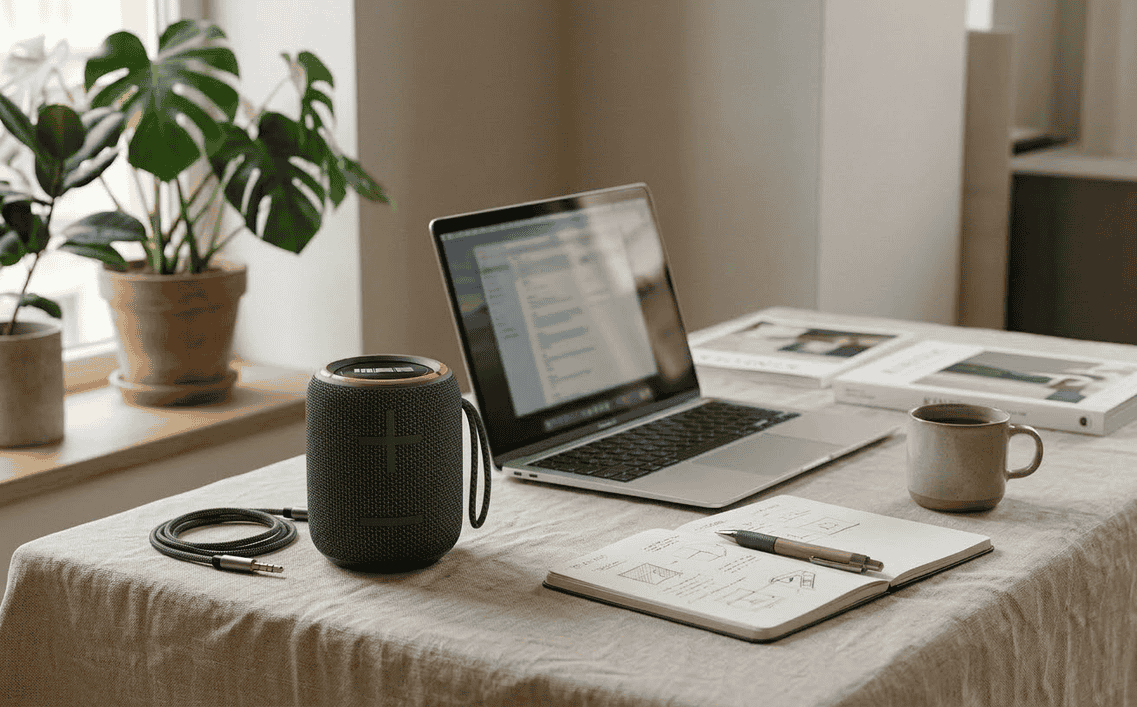
Подключение через кабель
При AUX уменьшите громкость и соедините выход ноутбука с линейным входом колонки подходящим кабелем. Затем выберите режим AUX, если устройство требует переключения. На стороне ноутбука звук должен идти в аналоговый выход, а не по прежнему маршруту Bluetooth. Если колонка была беспроводной, сохранившееся сопряжение в меню само по себе не мешает кабелю, но выбранный аудиовыход имеет значение.
Когда используете USB-аудио, дождитесь появления поддерживаемого устройства в системе и выберите его как выход. Если ноутбук лишь заряжает колонку, это не ошибка драйвера по умолчанию: возможно, порт вообще не передаёт аудиоданные. Кабель тоже должен поддерживать требуемую функцию. В сомнительной ситуации руководство даёт больше информации, чем смена десятка случайных USB-переходников.
Начните с небольшого уровня на ноутбуке и колонке, затем постепенно подберите удобный баланс. Слишком слабый сигнал на линейном входе приходится сильно усиливать, а перегруженный вход даёт искажения. Универсального процента громкости для всех устройств нет. Если слышны хрипы, сначала уменьшите уровень источника и проверьте результат. Не пытайтесь исправить перегрузку добавлением высоких частот в эквалайзере.
Для речи полезна разборчивость, а не максимальный бас. Если диалоги закрывает низкочастотный гул, уберите колонку из угла и проверьте спокойную настройку эквалайзера в источнике. Приложение и ручной эквалайзер самой колонки доступны не у каждой модели. Ставьте устройство устойчиво, не закрывая излучающие поверхности, а его положение сравнивайте на одной записи при близкой громкости. Так слышна реальная разница расстановки.
Практическое сравнение
Способ
Подходит для
Проверка
Bluetooth
Музыка и свободная расстановка
Выход приложения и задержка
AUX
Предусмотренный проводной тракт
Аналоговый выход и Line In
USB-аудио
Модель с заявленной поддержкой
Аудиофункция порта и кабеля
Видеозвонок
Прослушивание собеседника
Отдельный выбор микрофона
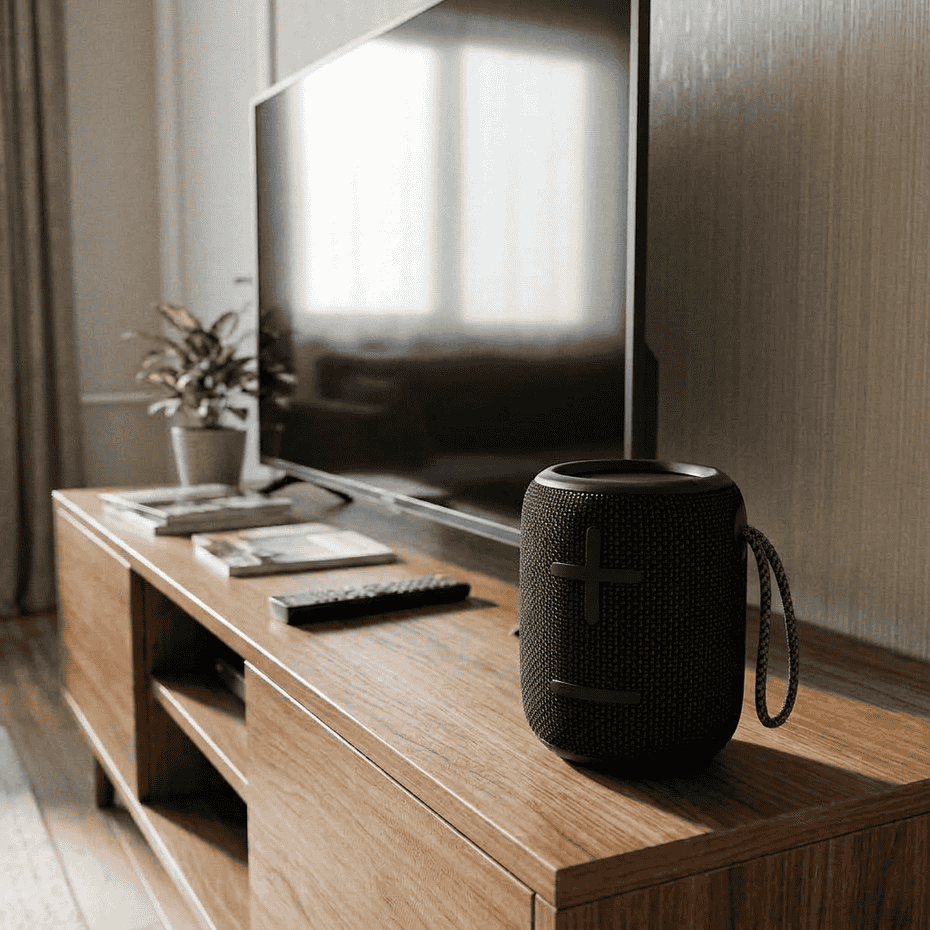
Одна портативная колонка не обязательно заменяет полноценную стереопару. Даже когда она принимает стереопоток, ширина сцены зависит от её конструкции и дистанции между излучателями. Не обещайте от небольшого корпуса окружающий звук фильма. Если нужны чёткие левый и правый каналы на рабочем месте, отдельная согласованная пара или предусмотренный режим TWS могут оказаться более подходящими; совместимость проверяют отдельно.
Зарядный USB-разъём не обязательно поддерживает передачу звука.
Для звонка настройте ещё и микрофон
Вывод голоса собеседника в колонку не говорит о том, что она передаёт ваш голос обратно. У модели может не быть микрофона или разговорного режима. В сервисе связи выберите вход отдельно: например, микрофон ноутбука. Если аудиоустройство поддерживает разговорный профиль Bluetooth, его включение может менять режим воспроизведения. Microsoft описывает это различие для Bluetooth Classic: музыка A2DP и разговор HFP выполняют разные задачи.
Громкий звук собеседника способен снова попасть в открытый микрофон и создать эхо. Снизьте громкость, увеличьте расстояние между колонкой и микрофоном и проверьте подавление эха в программе, если оно предусмотрено. Для частых рабочих звонков гарнитура нередко удобнее открытой акустики. Это выбор под задачу, а не оценка качества колонки: музыка и двусторонняя связь предъявляют разные требования.
Проверьте задержку и питание
У Bluetooth при просмотре видео может проявляться несовпадение губ и голоса. Сравните другой проигрыватель и его настройку синхронизации; для игры на инструменте или интерактивной игры испытайте проводной тракт. Сдвиг дорожки в фильме не ускоряет отклик на действие. При обрывах поставьте устройства ближе и уберите препятствия: это поможет проверить стабильность связи, но не отменит время кодирования и обработки.
Аккумулятор колонки питает прежде всего её саму. Она не становится источником бесперебойного питания ноутбука и не гарантирует заметной экономии его батареи. Даже если в модели есть функция зарядки внешних устройств, требуются подходящие напряжение, мощность и интерфейс. USB-A с небольшой мощностью не равен USB-C Power Delivery для ноутбука. Для рабочего места планируйте питание каждого устройства отдельно.
Подбирая колонку MEG на https://meg-team.com, начните со своего сценария и реальных входов модели. Музыка, фильмы и звонки могут требовать разных настроек, но порядок диагностики остаётся простым: подключение, системный выход, выход приложения, затем размещение и уровень. Как только эта цепочка проверена, колонка становится понятной частью рабочего места, а не новым источником вопросов.
Проверяйте настройки и условия эксплуатации в инструкции именно своей модели.
MEG CAPELLA SCA20BL
Компактная Bluetooth-колонка с AUX и TWS. Совместимость стереопары и условия эксплуатации проверяйте в инструкции.
Актуальная цена и наличие — в официальной карточке товара.