На экране уже виден удар по барабану, а колонка отвечает чуть позже. Если музыка звучит ровно, но отстаёт от изображения, приближение колонки к компьютеру не всегда решает проблему. В Bluetooth-тракте есть кодирование, передача и буферизация: на них требуется время даже при хорошем радиосигнале.
Постоянное отставание и обрывы связи диагностируют отдельно.
Сначала определите, что именно мешает. Постоянное отставание, случайные паузы и хрип — разные симптомы. Для фильма может помочь согласование дорожки с картинкой, для обрывов — улучшение связи, а для игры или живого инструмента — более подходящий способ подключения. Обещать нулевую задержку Bluetooth без оговорок технически неверно.
Откуда берётся задержка
Компьютер формирует звуковые данные, кодирует их поддерживаемым способом и отправляет колонке. Та принимает поток, собирает необходимый запас данных, декодирует и обрабатывает сигнал перед усилением. Каждая стадия занимает время. Дополнительную задержку может давать приложение: браузер, проигрыватель или игра. Поэтому одна и та же колонка иногда ведёт себя по-разному с разными источниками.
Для фонового прослушивания постоянный сдвиг часто вообще не заметен: нет зрительного или тактильного события для сравнения. При просмотре речи он проявляется как несовпадение губ и голоса. В ритм-игре или при игре на виртуальном инструменте задержка мешает реагировать вовремя. Удачная работа с музыкой не гарантирует пригодности той же связки для каждого из этих сценариев.
Версия Bluetooth не задаёт готовую цифру задержки. Важны поддержка аудиорежима на обеих сторонах, реализация кодека, драйвер, буферы и внутренняя обработка устройства. Установить на компьютер программу с названием известного кодека недостаточно, если колонка его не принимает. И не существует общего переключателя «максимальная скорость — без задержек», который работал бы на всех Bluetooth-устройствах.
Подключение и выбор выхода
· Зарядите колонку, включите предусмотренный режим сопряжения и временно отключите её от другого источника, если это мешает новой связи.
· В настройках Bluetooth компьютера найдите устройство и завершите сопряжение по инструкции.
· В настройках звука выберите колонку как выход, затем проверьте выход в самом проигрывателе или приложении.
· Начните с умеренной громкости и короткой локальной записи, чтобы отделить настройку аудио от проблем интернет-трансляции.
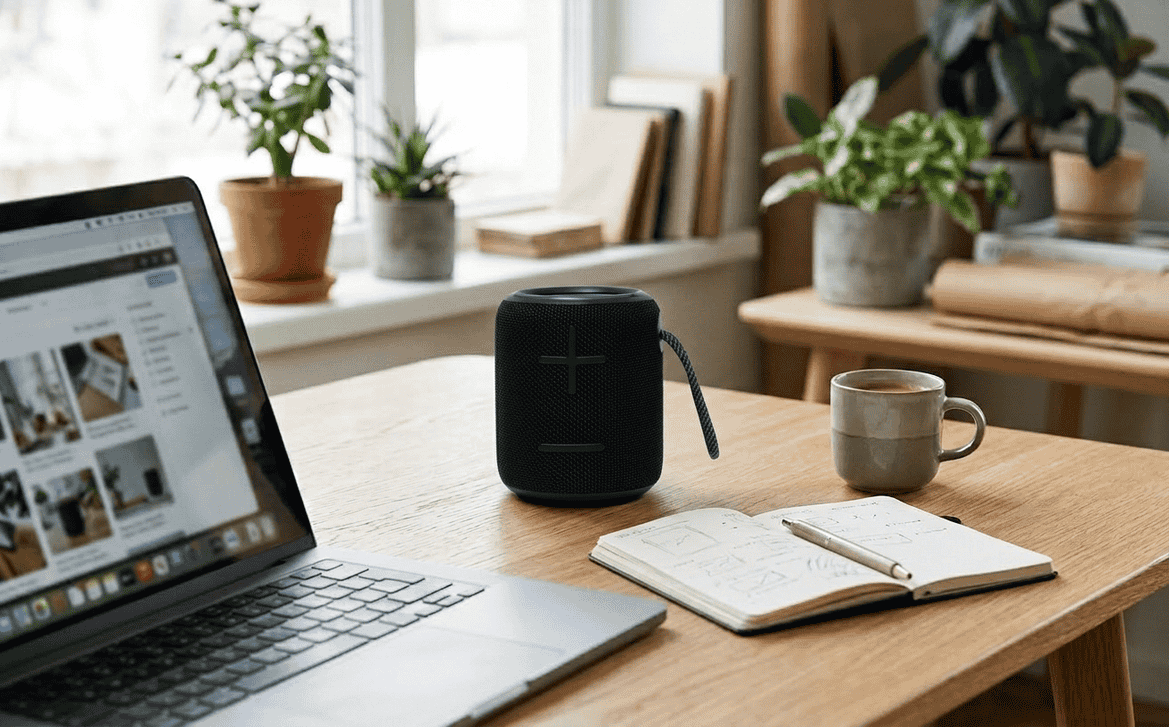
· Убедитесь, что звук одновременно не идёт из ноутбука, монитора или другой акустики: это может создавать заметное двоение.
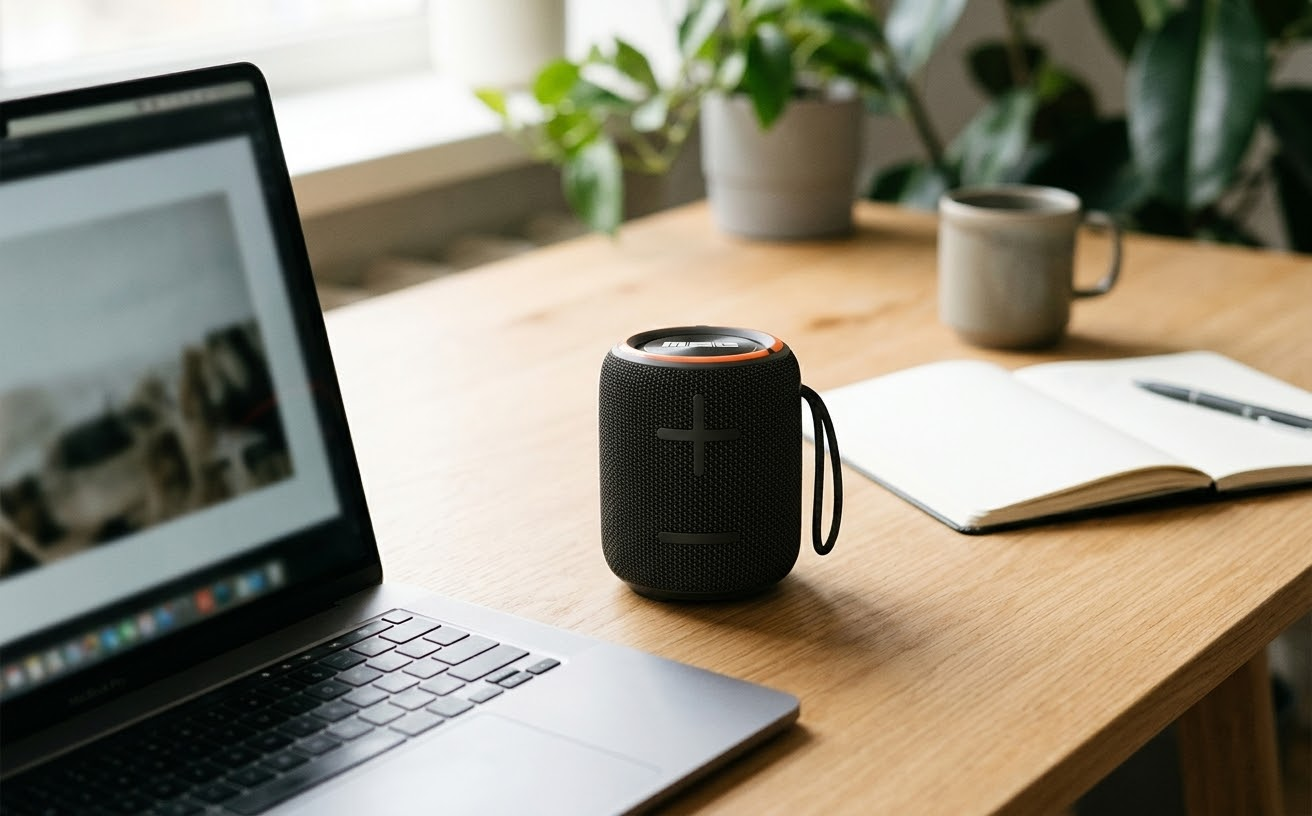
Открытое положение помогает проверить устойчивость радиосвязи.
В Windows аудиоустройство может работать в разных режимах в зависимости от доступных профилей и использования микрофона. Microsoft отдельно описывает стереовоспроизведение A2DP и разговорный профиль HFP для Bluetooth Classic. Если устройство поддерживает микрофон и приложение его активирует, параметры воспроизведения могут измениться. Для музыки иногда полезно выбрать отдельный микрофон компьютера и проверить режим вывода снова.
Для начала поставьте колонку ближе к компьютеру и уберите между ними массивный металл. У настольного ПК антенна может быть экранирована корпусом или находиться за столом. USB-адаптер, спрятанный среди других подключений, иногда стоит вынести коротким удлинителем в более открытое место. Это проверка стабильности радиообмена, а не способ убрать неизбежную обработку потока.
Повторите локальную запись, закройте лишние приложения и сравните результат. Если паузы остаются, проверьте официальные обновления операционной системы и драйверов производителя компьютера или адаптера. Не устанавливайте случайные сборники драйверов ради обещания «ускорить Bluetooth». Если неисправность началась после конкретного изменения, зафиксируйте его: возвращение к известной рабочей конфигурации помогает понять причину.
Практическое сравнение
Симптом
Первая проверка
Подходящее решение
Паузы и обрывы
Положение устройств и локальная запись
Устойчивый радиосигнал и диагностика
Постоянное отставание фильма
Речь и настройка синхронизации
Компенсация в проигрывателе
Реакция в игре запаздывает
Отклик на действие
Предусмотренный проводной тракт
Звук ухудшился при звонке
Микрофон и аудиопрофиль
Проверка режима и отдельный микрофон
Если музыка ровная, но отстаёт от видео
Посмотрите, умеет ли проигрыватель менять синхронизацию звуковой дорожки и изображения. При необходимости можно сместить аудио относительно видео в подходящем направлении. Название настройки и знак поправки зависят от программы, поэтому проверяйте результат по речи. Такая компенсация подгоняет момент воспроизведения готового материала. Она не ускоряет Bluetooth и не исправляет задержку реакции в интерактивной игре.
Для интерактивных задач проверьте подходящий проводной тракт.
Некоторые приложения автоматически согласуют видео и внешний аудиовыход, а другие делают это иначе или не делают вовсе. Поэтому проверка одного ролика в браузере не описывает весь компьютер. Если задержка меняется по ходу воспроизведения или после переподключения, фиксированная поправка может оказаться неудобной. Для регулярного просмотра в таком случае имеет смысл испытать предусмотренное проводное подключение.
Когда лучше выбрать кабель
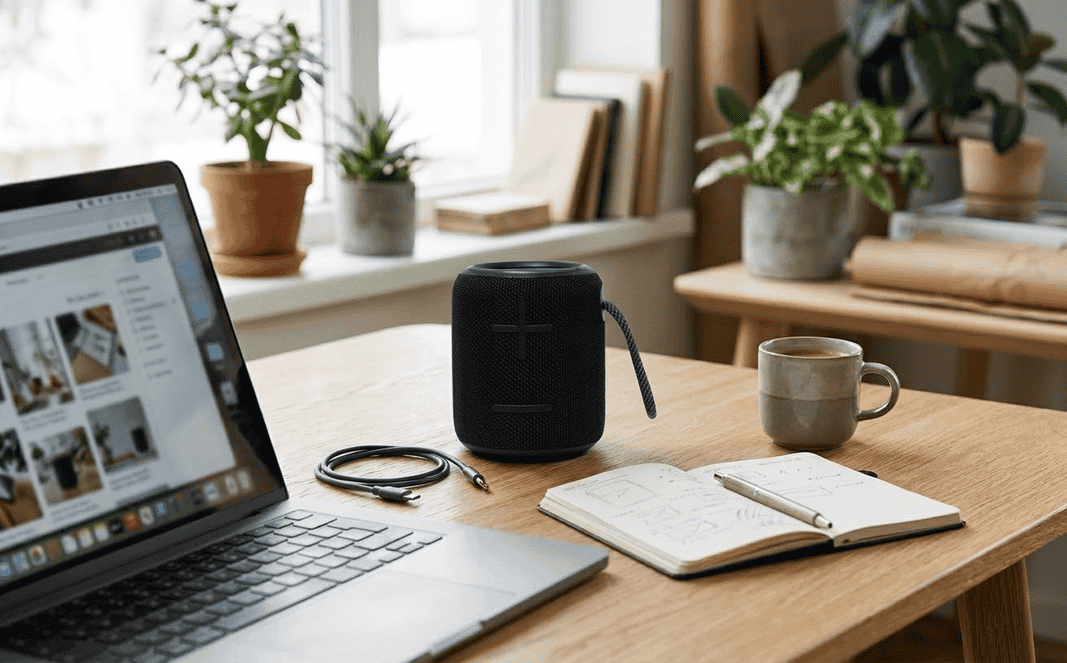
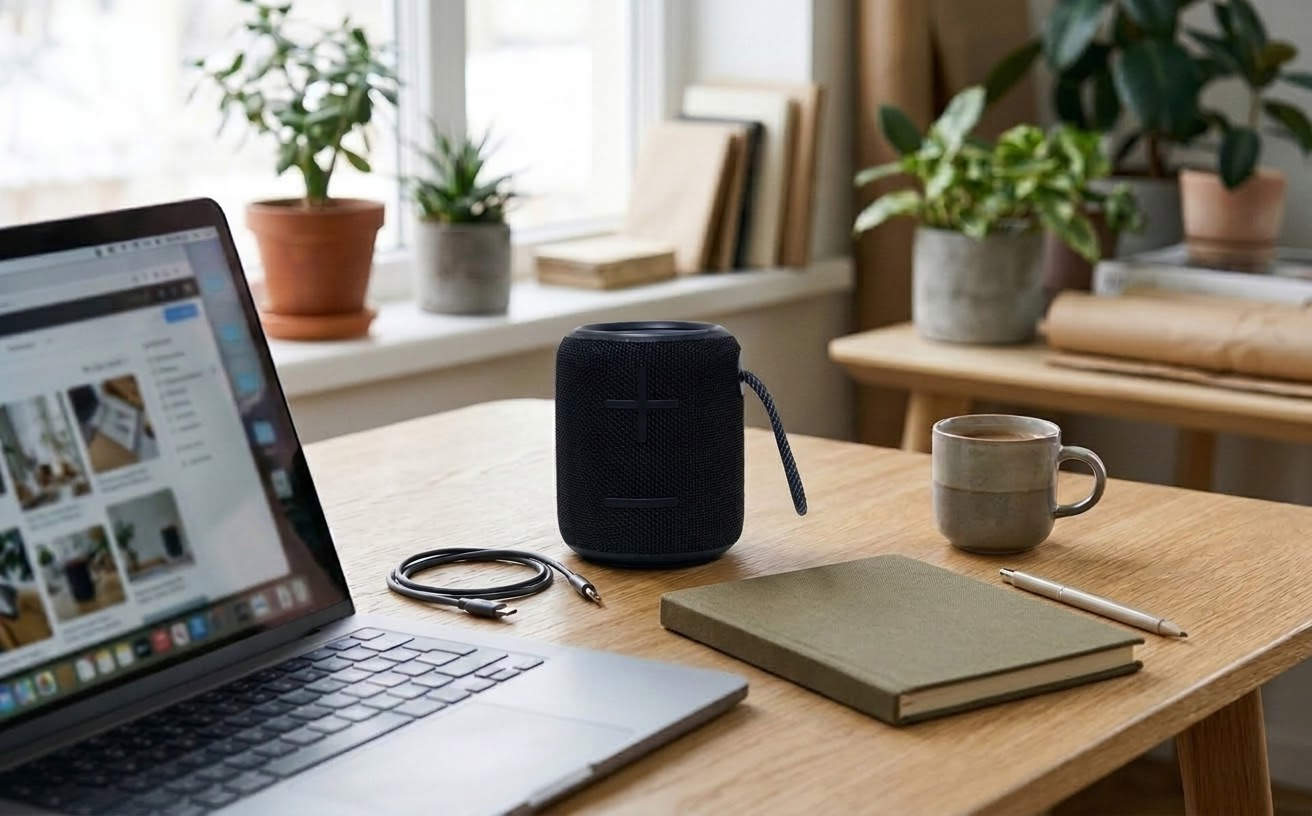
Для игры на инструменте, записи голоса с самопрослушиванием и требовательных к реакции игр начните с проводного тракта. Если у колонки есть AUX IN (линейный вход), можно направить туда выход компьютера или подходящего аудиоинтерфейса. Но и AUX не всегда полностью аналоговый внутри: устройство может оцифровывать и обрабатывать сигнал. Поэтому проверьте конкретную модель на вашей задаче, а не только факт наличия гнезда.
USB-аудио доступно лишь у устройств, которые действительно принимают звук таким способом. Зарядный разъём USB-C или USB-A для флешки не превращает колонку в компьютерный динамик. Если нужна минимальная и предсказуемая задержка для записи, важна вся система: интерфейс, драйвер, программа и мониторинг. Внешний Bluetooth-передатчик не является универсальной заменой этой архитектуры.
Низкозадержечные беспроводные режимы могут быть полезны, когда они явно поддерживаются источником и приёмником. Сравнивайте заявленные условия, а не один логотип на адаптере. Устройства LE Audio тоже требуют соответствующего оборудования и программной поддержки; этот режим нельзя добавить любой старой колонке настройкой Windows. Новый адаптер стоит покупать после проверки совместимости с уже имеющейся акустикой.
В каталоге MEG на https://meg-team.com уточняйте реальные входы и беспроводные возможности выбранной колонки. Начните с правильного вывода звука и стабильной связи; затем отдельно оцените задержку. Если задача требует мгновенного отклика на действие, выбирайте тракт под неё. Так можно получить удобную систему без бесконечного поиска настройки, которая якобы отменит время обработки сигнала.
Проверяйте настройки и условия эксплуатации в инструкции именно своей модели.
MEG CAPELLA SCA20BL
Компактная Bluetooth-колонка с AUX и TWS. Совместимость стереопары и условия эксплуатации проверяйте в инструкции.
Актуальная цена и наличие — в официальной карточке товара.