Совместимость беспроводных наушников: iPhone, Android и ПК
Наушники могут прекрасно играть со смартфоном, а после подключения к ноутбуку неожиданно менять звук во время звонка. Или работать с новым телефоном, но не показывать привычное окно быстрого сопряжения. Это не всегда несовместимость — часто различается поддержка отдельных функций.
Совместимость беспроводных наушников стоит проверять на трёх уровнях: воспроизведение музыки, работа микрофона и дополнительные возможности. Для обычной Bluetooth-гарнитуры с подходящими аудиопрофилями базовое подключение к разным платформам обычно возможно. А вот кодек, приложение и переключение между устройствами требуют отдельного внимания.
Для начала проверьте базовое подключение, затем — функции, важные именно вам.
Что означает «совместимы»
Устройства должны поддерживать общий способ передачи звука. Одинаковый номер версии Bluetooth для этого не обязателен. При этом надпись Bluetooth 5.3 или 6.0 сама по себе не гарантирует поддержку конкретного кодека, Multipoint либо LE Audio.
iPhone: для музыки не обязательно выбирать AirPods
iPhone позволяет подключать совместимые Bluetooth-наушники других брендов через системные настройки. Переведите наушники в режим сопряжения, откройте «Настройки» → Bluetooth и выберите их название. Фирменное приложение для самого соединения обычно не требуется. Такой порядок описан в руководстве Apple.
Отдельно проверьте, доступно ли приложение производителя на iOS и какие функции оно предоставляет. Настройка кнопок, эквалайзер, обновление прошивки и поиск устройства могут зависеть от модели и платформы. Отсутствие фирменного всплывающего окна не означает, что наушники не подходят к iPhone.
Для обычного Bluetooth-подключения к iPhone ориентируйтесь прежде всего на AAC и SBC. Покупать модель исключительно ради LDAC или aptX, не проверив поддержку источника, не стоит. Использование AAC с iPhone описано, например, в руководстве Sony по кодекам.
Android: важна конкретная модель телефона
На Android наушники также подключаются через настройки Bluetooth. В разных оболочках нужный раздел называется «Подключённые устройства», «Подключения» или похожим образом. Быстрое сопряжение удобно, но обычное подключение через меню остаётся самостоятельным способом. См. инструкцию Google.
Если музыка есть, а звонки не проходят через наушники, проверьте настройки подключённого устройства: на некоторых смартфонах звук мультимедиа и телефонных вызовов включаются отдельно.
Набор кодеков проверяйте по конкретной модели телефона. Android не гарантирует поддержку всех вариантов aptX и LDAC: важна реализация производителя. Общий кодек выбирается при соединении, как описано в документации Android.
iPhone, Android и компьютер: что проверить
Устройство
Базовое подключение
Что проверить отдельно
iPhone
Через настройки Bluetooth, без обязательного фирменного приложения.
Поддержку нужных функций на iOS, кодек и переключение между устройствами.
Android
Через настройки Bluetooth; названия пунктов зависят от оболочки.
Кодеки конкретного смартфона, настройки звука для звонков и мультимедиа, совместимость приложения.
ПК с Windows
Нужен исправный Bluetooth-адаптер с подходящими драйверами.
Выбранные вход и выход, качество звука при включении микрофона; LE Audio — при необходимости.
Mac
Через настройки Bluetooth, затем выбор источников звука.
Микрофон в приложении и изменение качества воспроизведения при его использовании.
Кодек: общий язык телефона и наушников
Кодек определяет, как аудиоданные подготавливаются для беспроводной передачи. В Bluetooth Classic профиль A2DP предусматривает базовый SBC. Дополнительный кодек работает только при поддержке и наушниками, и источником.
Поэтому отсутствие LDAC у телефона обычно означает переход на общий доступный вариант, а не полную невозможность слушать музыку.
Кодек не определяет звучание в одиночку: важны также акустическая настройка, посадка, запись и устойчивость соединения.
Пометка Lossless у записи не делает передачу по Bluetooth SBC/AAC беспотерьной. Это различие поясняет Apple.
Подробнее — в статье «Что такое Bluetooth-кодек и как он влияет на звук наушников».
На компьютере воспроизведение музыки и работа микрофона могут использовать разные режимы.
ПК с Windows: проверьте адаптер, звук и микрофон
Проверьте наличие Bluetooth-адаптера и драйверов для вашей системы. У настольного ПК адаптера может не быть. Отдельный USB-аудиотрансмиттер не всегда поддерживает обратную передачу звука микрофона.
После сопряжения выберите наушники как устройство вывода. Если нужен их микрофон, проверьте также устройство ввода — в системе и в программе для звонков. Приложение может использовать собственный выбор, отличный от системного.
Почему при включении микрофона меняется звук
В Bluetooth Classic переход к микрофону наушников обычно включает голосовой профиль HFP вместо музыкального A2DP. Поэтому музыка или звук игры могут стать менее детальными и перейти в моно. Это особенность режима, а не автоматический признак неисправности. Механизм переключения описан в документации Microsoft.
Для сравнения выберите микрофон ноутбука или отдельный USB-микрофон, оставив наушники устройством вывода. Если приложение не удерживает голосовой режим, музыкальное воспроизведение может вернуться к A2DP.
У Bluetooth LE Audio возможности отличаются. Совместимые компьютеры с Windows 11 24H2 или новее, необходимыми обновлениями и драйверами могут поддерживать стереозвук при работающем микрофоне. Нужна поддержка всей связкой: ПК, драйверами и наушниками. Одной надписи Bluetooth LE недостаточно. Подробности — в инструкции Microsoft по LE Audio.
На Mac качество музыки тоже может снижаться при использовании Bluetooth-микрофона. Apple советует закрыть обращающиеся к нему приложения и проверить звук снова. См. инструкцию для Mac.
Multipoint: телефон и ноутбук без постоянного переподключения
Запомнить несколько устройств и оставаться подключёнными к двум одновременно — не одно и то же. Обычное сохранение пары позволяет наушникам узнавать ранее подключённый телефон. Multipoint предусматривает несколько одновременных соединений, чаще всего два.
Это удобно, когда вы слушаете музыку с ноутбука и принимаете звонок на телефоне. Но Multipoint обычно не смешивает два аудиопотока. Порядок переключения, приоритет звонка и совместимость с отдельными кодеками зависят от модели.
Автоматическое переключение внутри одной экосистемы не следует считать синонимом универсального Multipoint. Проверяйте именно свою пару устройств.
USB-C может использоваться только для зарядки. Для передачи звука по кабелю нужна отдельно заявленная поддержка USB Audio. Наличие подходящего штекера не превращает зарядный порт в звуковую карту.
У аналогового входа 3,5 мм свои условия. Для смартфона без такого разъёма потребуется совместимый аудиоадаптер под его порт; для USB-C обычно выбирают вариант со встроенным ЦАП. Поддержка микрофона зависит от адаптера, кабеля и самих наушников.
Даже если музыка по AUX играет, встроенный микрофон, кнопки и ANC могут работать иначе, чем по Bluetooth, либо быть недоступны. Эти функции проверяют отдельно по инструкции модели.
Что важно знать о наушниках MEG
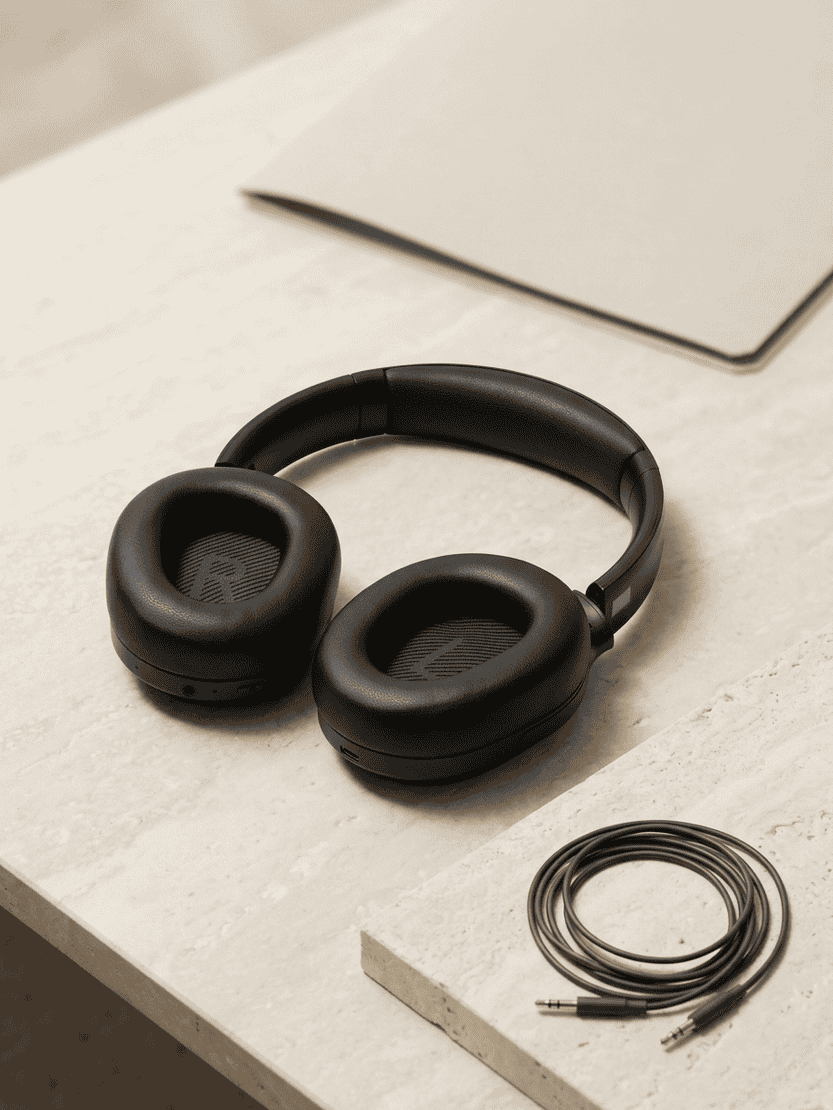
В карточке MEG ELYSIUM HEA400BL указаны Bluetooth, вход AUX и USB-C для зарядки; аудиокабель 3,5 мм входит в комплект. Это полезно, если нужен дополнительный проводной способ слушать музыку.
Проводной вход полезен как альтернативный способ подключения; его функции проверяют отдельно.
Проверка перед покупкой: музыка, звонок, переключение
Начните с привычного музыкального трека. Убедитесь, что звук идёт в наушники, управление понятно, а соединение не прерывается в обычном для вас положении телефона.
Затем сделайте тестовый звонок в приложении, которым пользуетесь. Проверьте, какой микрофон выбран, насколько разборчиво вас слышат и меняется ли качество воспроизведения.
Для игр отдельно проверьте задержку: плавное видео не гарантирует быстрой реакции игрового звука. При необходимости рассмотрите проводное соединение или предусмотренный моделью игровой радиорежим.
Наконец, попробуйте перейти со смартфона на компьютер. Если требуется Multipoint, убедитесь, что работает именно одновременное соединение, а не ручное повторное подключение.
Быстрая проверка: симптом и следующий шаг
Ситуация
Что проверить
Следующий шаг
Наушников нет в списке
Включён ли именно режим сопряжения.
Активировать его по инструкции и повторить поиск рядом с устройством.
Подключение есть, звука нет
Куда направлен звук и включён ли звук мультимедиа.
Выбрать наушники в системе и приложении; проверить громкость.
Музыка звучит хорошо, в звонке — иначе
Используется ли встроенный Bluetooth-микрофон.
Проверить голосовой режим; для сравнения выбрать микрофон ноутбука.
Телефон подключается, ПК — нет
Bluetooth-адаптер, драйвер и занятое соединение.
Обновить драйвер у производителя; временно отключить наушники от телефона.
Не включается нужный кодек
Поддерживается ли он обоими устройствами.
Сверить спецификации и ограничения активного режима.
USB-C заряжает, но не передаёт звук
Заявлен ли USB Audio.
Использовать Bluetooth или предусмотренный моделью аудиовход.
Если соединение не получилось с первого раза
Удалите сохранённую пару и подключите наушники заново. Драйвер Bluetooth берите у производителя ПК или адаптера, а сброс выполняйте только по инструкции наушников.