Как настроить Bluetooth Multipoint на смартфоне и ноутбуке
Музыка играет с ноутбука, на смартфон приходит звонок, а наушники либо не переключаются, либо после разговора забывают вернуться к треку. Именно в таких сценах Multipoint показывает, насколько хорошо настроена вся связка, а не только сама гарнитура.
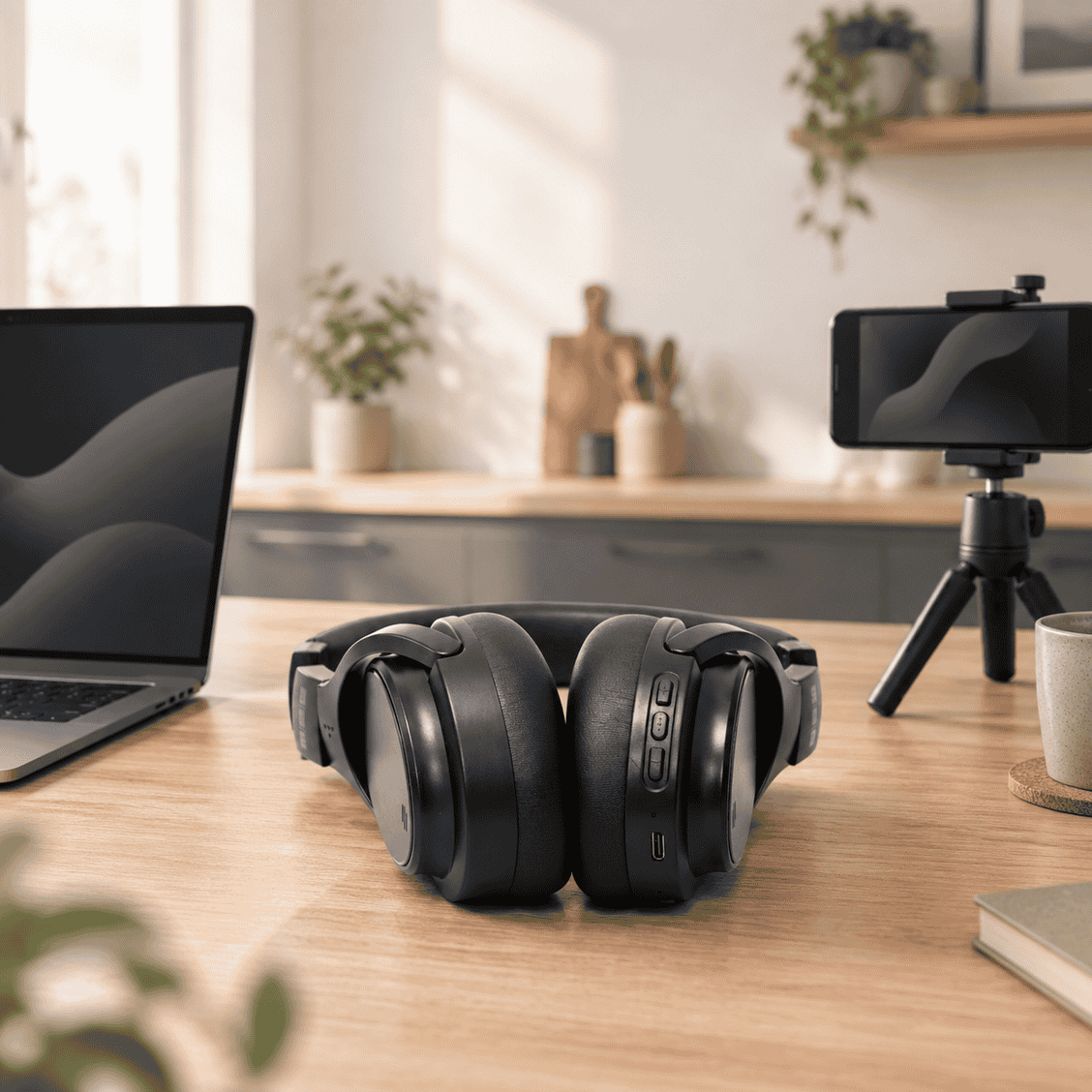
Зовут меня Николай. Я начинающий видеоблогер из Москвы и снимаю обзоры техники прямо на кухне своей квартиры. Обычно всё выглядит просто: включил камеру смартфона, настроил свет, выбрал фон, открыл ноутбук и начал запись. Но однажды важный звонок пришёл в наушники посреди монтажа, звук с ноутбука не остановился как ожидалось, а после разговора пришлось вручную искать аудиовыход.
Эта ситуация заставила меня разобраться в тонкой настройке Multipoint. Сразу проясню главное: это функция Bluetooth-аудиоустройства, а не Wi-Fi-роутера. Она позволяет наушникам поддерживать связь с двумя источниками и переключаться между ними. Передача изображения со смартфона и стабильность стрима относятся к отдельной сети.
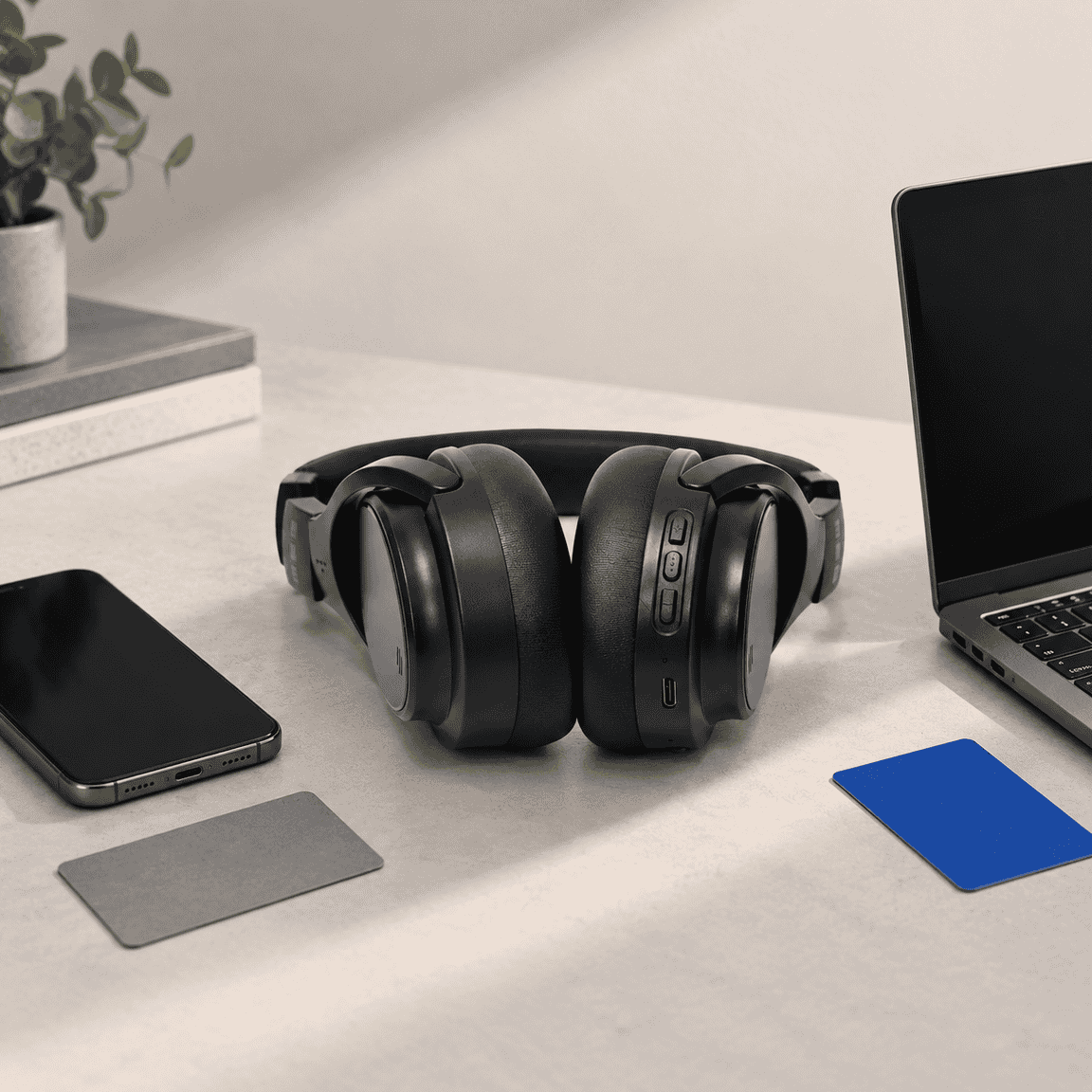
Multipoint удерживает два Bluetooth-подключения и переводит наушники к активному источнику.
Почему важно настроить Multipoint
В рабочем сценарии смартфон остаётся на связи для звонков, а ноутбук воспроизводит музыку, монтажную дорожку или звук видеоконференции. Без Multipoint приходится отключать наушники от одного источника и заново подключать к другому. С функцией оба соединения остаются готовыми, но активный поток обычно один.
Поведение зависит от модели. Одни наушники автоматически отдают приоритет телефонному звонку и затем возвращаются к музыке. Другие требуют поставить воспроизведение на паузу. Некоторые приложения продолжают удерживать микрофон или аудиосессию даже после завершения разговора. Поэтому обещание «совсем без обрывов» лучше проверять на своём наборе устройств.
Что Multipoint делает и чего не делает
В исходной версии Multipoint был связан с одновременной работой смартфона и ноутбука через одно сетевое подключение, Wi-Fi 6E, MU-MIMO и Beamforming. Эти технологии полезны для домашней сети, но не управляют переключением Bluetooth-наушников. Скорость интернета и задержка Speedtest тоже не показывают качество локального Multipoint.
Технология
Что соединяет
Что происходит со звуком
Bluetooth Multipoint
Одни наушники с двумя источниками
Обычно играет один источник; гарнитура переключается между потоками
TWS между колонками
Две совместимые колонки с одним источником
Колонки образуют пару и воспроизводят один поток
Одновременный вывод ОС
Один источник с несколькими аудиоустройствами
Зависит от операционной системы и не является Multipoint
Wi-Fi MU-MIMO
Роутер с несколькими сетевыми клиентами
Управляет передачей данных по Wi-Fi, а не переключением Bluetooth-наушников
Multipoint также не смешивает два музыкальных потока. Если ноутбук продолжает воспроизводить звук, запуск ролика на телефоне может ничего не изменить. Надёжный способ проверки — поставить первый источник на паузу и только затем включить второй.
Два подключения не означают смешивание: в обычном Multipoint активный аудиопоток один.
Как выбрать оборудование
Для начала проверьте поддержку функции в карточке и руководстве точной модели наушников. Формулировки «помнит несколько устройств» и «быстрое переподключение» не равны Multipoint: устройство может хранить длинный список пар, но поддерживать активную связь только с одним источником.
Современный смартфон и ноутбук обычно подходят без специальных требований к производительности. Для стабильного аудио важнее исправный Bluetooth-модуль, актуальные системные обновления и правильный выбор входа и выхода. Игровая видеокарта, число антенн роутера и Wi-Fi 6E не делают переключение наушников быстрее.
Если наушники используют фирменное приложение, проверьте, включается ли Multipoint отдельно и не ограничивает ли он некоторые кодеки или режимы. Такие условия зависят от модели, поэтому их нельзя переносить с одной гарнитуры на другую.
У разных моделей порядок второго сопряжения отличается. Иногда после подключения смартфона нужно снова активировать режим pairing, иногда второй источник добавляют через приложение. Не сбрасывайте первое соединение и не удаляйте устройство из телефона, если руководство этого не требует.
Шаг
Действие
Проверка
1
Убедиться, что точная модель поддерживает Multipoint
Функция указана в карточке или руководстве
2
Подключить наушники к смартфону и проверить звук
Первое сопряжение работает стабильно
3
По инструкции перевести наушники в режим второго сопряжения
Первое устройство не удалено из памяти
4
Подключить ноутбук и выбрать наушники для вывода и микрофона
Музыка и тестовый звонок используют нужное устройство
5
Остановить звук на одном источнике и запустить на другом
Переключение повторяется без ручного переподключения
Подключение первого источника
Я начал со смартфона. Включил наушники, перевёл их в режим сопряжения и выбрал модель в меню Bluetooth. Затем запустил знакомый трек и короткий тест микрофона. Так я убедился, что базовое соединение работает до добавления ноутбука.
Подключение второго источника
После этого по инструкции модели снова активировал режим сопряжения и добавил наушники на ноутбуке. В Windows или macOS важно отдельно проверить устройство вывода и микрофон: система может оставить встроенные динамики или микрофон ноутбука, хотя Bluetooth-пара уже создана.
Проверка переключения
На ноутбуке я включил музыку на умеренной громкости, поставил её на паузу и запустил короткий ролик на смартфоне. Затем повторил переход в обратную сторону. Третий тест — входящий звонок при музыке с ноутбука. Я отметил, останавливается ли трек, куда уходит микрофон и возобновляется ли воспроизведение после разговора.
Проверяйте один и тот же сценарий несколько раз. Одно удачное переключение ещё не показывает устойчивость, а случайный сбой приложения не обязательно означает неисправность наушников.
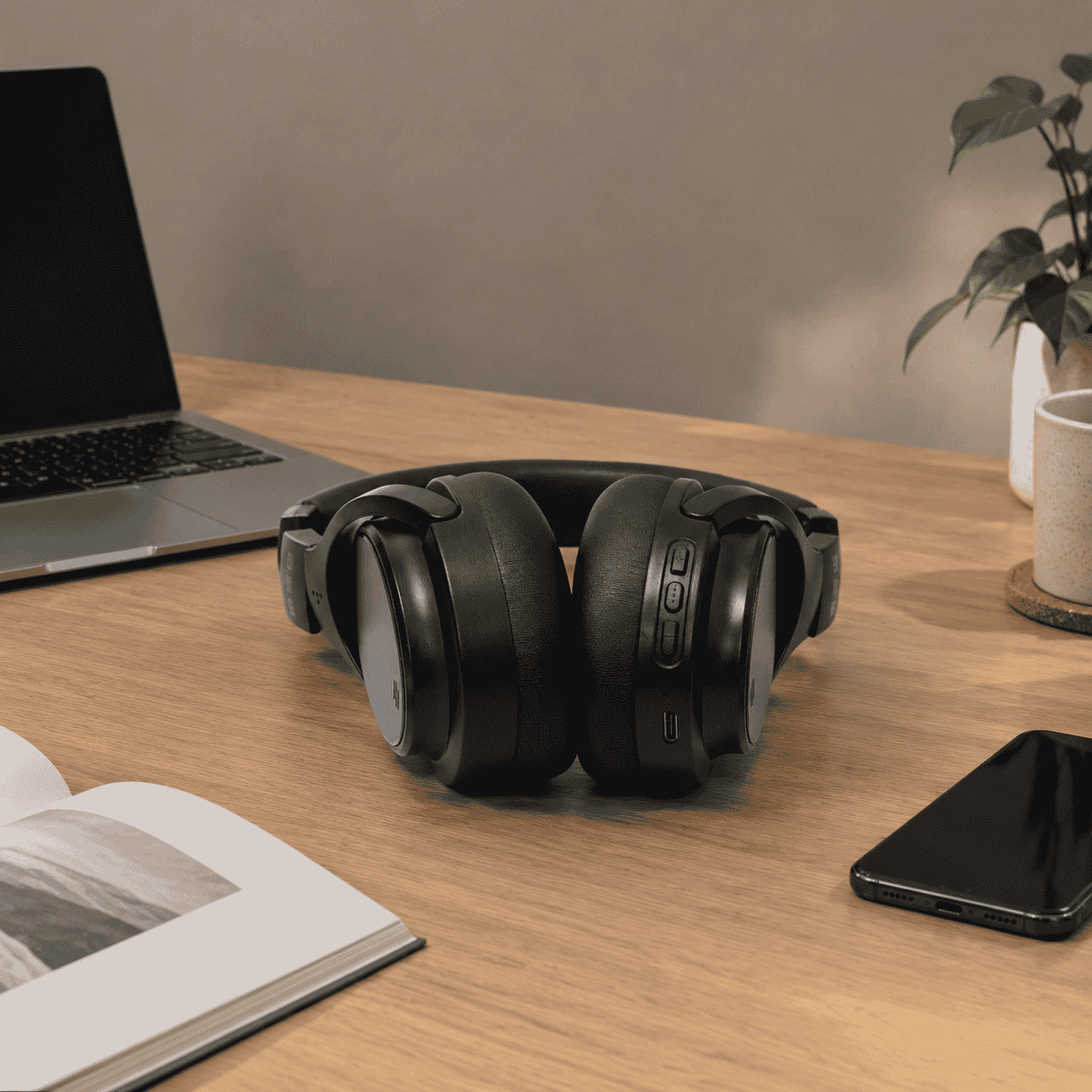
Сначала подключают первый источник, затем второй и проверяют возврат к первому по инструкции модели.
Настройки приложений и аудиовыхода
Видеоконференции, мессенджеры, браузер и монтажная программа могут выбирать разные устройства. Проверьте вход и выход внутри приложения, а не только в системном меню. Если звонок прошёл через микрофон ноутбука, а звук — через наушники, поведение после завершения разговора может отличаться от ожидаемого.
На некоторых компьютерах активация микрофона Bluetooth-гарнитуры меняет аудиопрофиль и снижает качество воспроизведения. Это особенно заметно во время звонка. После закрытия приложения музыка должна вернуться к обычному режиму; если этого не произошло, проверьте, не продолжает ли программа использовать микрофон.
Отключите автозапуск ненужных приложений связи. Один забытый мессенджер способен удерживать аудиосессию и мешать переходу на телефон. Не меняйте сразу несколько параметров: иначе невозможно понять, что именно исправило конфликт.
Как дело обстоит в реальности
Вернёмся на кухню. Я решил снять обзор игровой консоли, использовал смартфон как камеру, а ноутбук — для сценария, контроля записи и монтажа. Роутер остался отвечать за интернет и передачу видео, а наушники были отдельно подключены по Bluetooth к телефону и ноутбуку.
Перед записью я проверил три действия: звук с ноутбука, входящий звонок на смартфоне и возврат к ноутбуку. Во время съёмки телефон оставался на штативе, а ноутбук стоял рядом. Такой тест занял несколько минут и оказался полезнее попыток измерить Bluetooth через скорость домашнего интернета. Стрим прошёл спокойно, но не благодаря направлению антенны роутера или задержке меньше 10 мс. Результат дали понятная схема подключений, пауза на неактивном источнике и правильно выбранные аудиовходы в приложениях.
Модель не поддерживает Multipoint или не активирован режим второго сопряжения
Проверить руководство и лимит подключений
Музыка не переходит на смартфон
Ноутбук продолжает удерживать активный аудиопоток
Поставить воспроизведение на паузу и закрыть приложение
После звонка нет возврата к музыке
Приложение или ОС не восстановили вывод
Завершить вызов, проверить аудиовыход и запустить трек вручную
На ноутбуке ухудшился звук
Приложение использует микрофонный профиль гарнитуры
Проверить выбранные вход и выход; закрыть приложение звонков
Связь прерывается рядом с ПК
Помехи диапазона 2,4 ГГц, USB-адаптер или большое расстояние
Положить источники рядом и исключить помехи по одному
Начните с близкого расстояния и двух источников. Отключите другие сохранённые устройства, закройте приложения со звонками и временно выключите дополнительные аудиоэффекты. Если связь становится стабильной, возвращайте параметры по одному.
Рядом с компьютером помехи могут создавать другие устройства диапазона 2,4 ГГц и некоторые USB-адаптеры. Переставьте донгл подальше от внешнего диска или хаба, но не меняйте одновременно положение, кодек и приложение. Для диагностики важна повторяемость.
Если наушники стабильно работают с каждым источником отдельно, но теряют связь только в паре, проверьте ограничения Multipoint и обновление прошивки для своей модели. Когда функция официально заявлена, а сбой повторяется с разными смартфонами и ноутбуками, имеет смысл обратиться в поддержку.
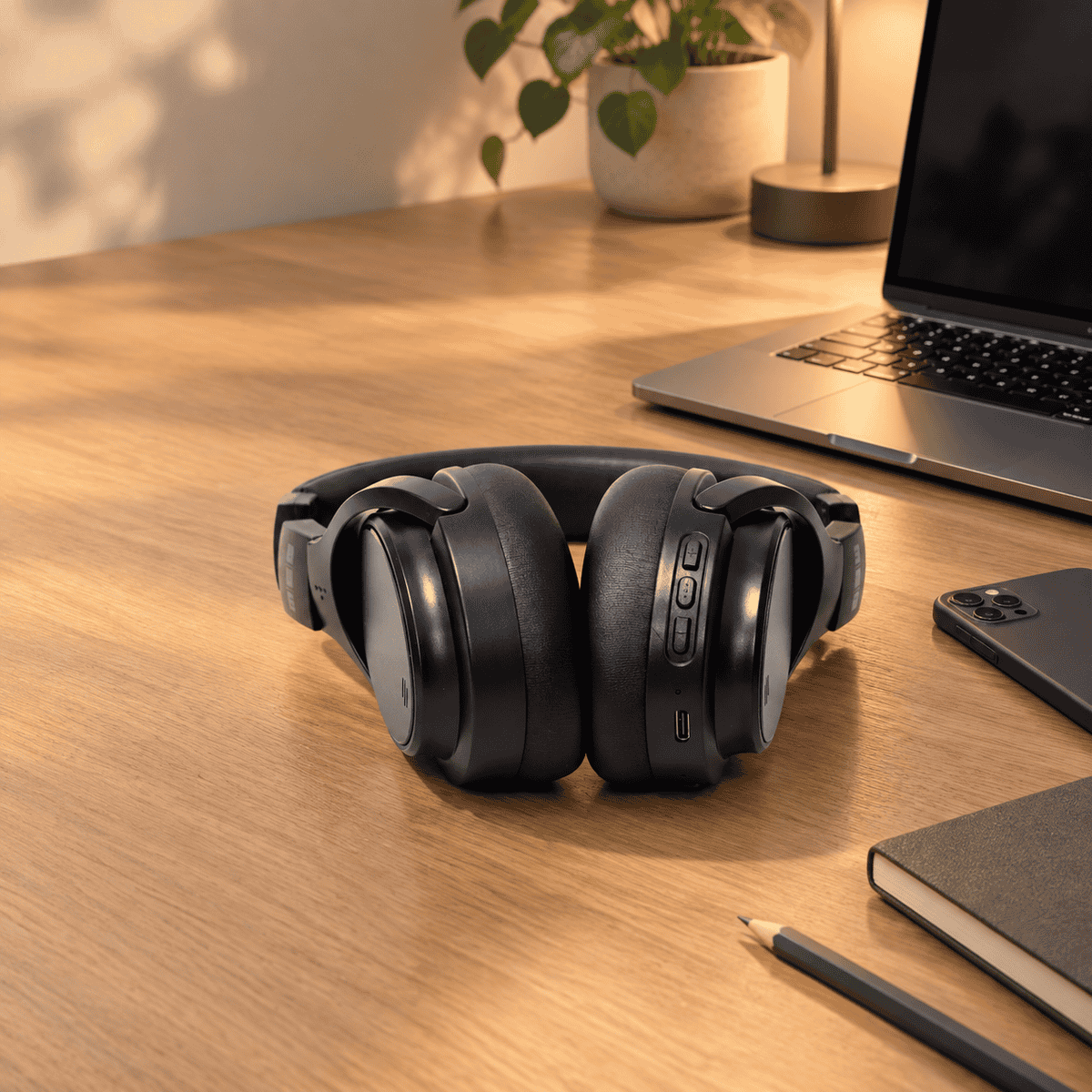
Рабочий сценарий проверяют отдельно: музыка с ноутбука, входящий звонок на телефоне и возврат к воспроизведению.
Итоговый чек-лист Multipoint
• Проверьте поддержку Multipoint у точной модели наушников. • Обновите операционные системы и официальную прошивку устройства. • Подключите и проверьте первый источник до добавления второго. • Добавьте второй источник по инструкции, не удаляя первую пару без необходимости. • На ноутбуке выберите наушники отдельно для вывода и микрофона. • Ставьте один поток на паузу перед запуском другого. • Проверьте музыку, входящий звонок и возврат к прежнему источнику. • Закройте приложения, которые продолжают удерживать микрофон. • При сбоях меняйте один параметр за раз и фиксируйте результат.
Тонкая настройка Multipoint требует внимания к деталям и понимания поведения каждого устройства. Когда роли разделены — Wi-Fi передаёт данные, Bluetooth обслуживает наушники, приложения используют правильный вход и выход — смартфон и ноутбук действительно становятся удобной рабочей парой. Творческое вдохновение в такой момент сохраняет не магия сети, а заранее проверенный сценарий.
Наушники MEG для работы с двумя источниками
Сравните полноразмерные модели MEG по посадке, автономности и набору функций. Наличие и порядок настройки Multipoint проверяйте в карточке и инструкции точного индекса: